문서 관리
9 min
주요 기능
- 사용자의 접근 권한 추가/제거
- 문서 히스토리 확인 : 타임라인
- 파생 문서 확인 : Branch Map
- 태그 추가/삭제
- 문서 채팅
[메뉴 위치] Wrapsody 문서 우클릭 > Wrapsody 문서 관리
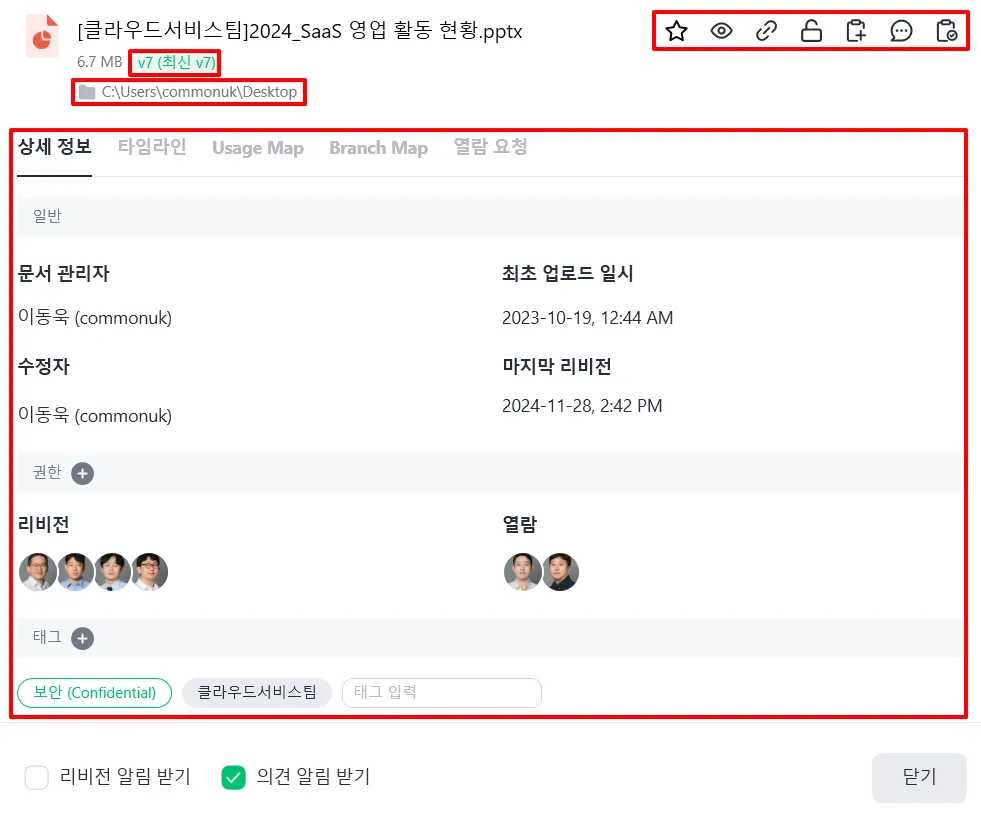
- Wrapsody 문서 관리 창을 통해 주요 기능들을 모두 확인할 수 있습니다.
- 파일 버전, 위치, 권한 정보, 즐겨찾기, 웹 미리보기, 공유 링크 등
#1. 사용자의 접근 권한 추가/제거
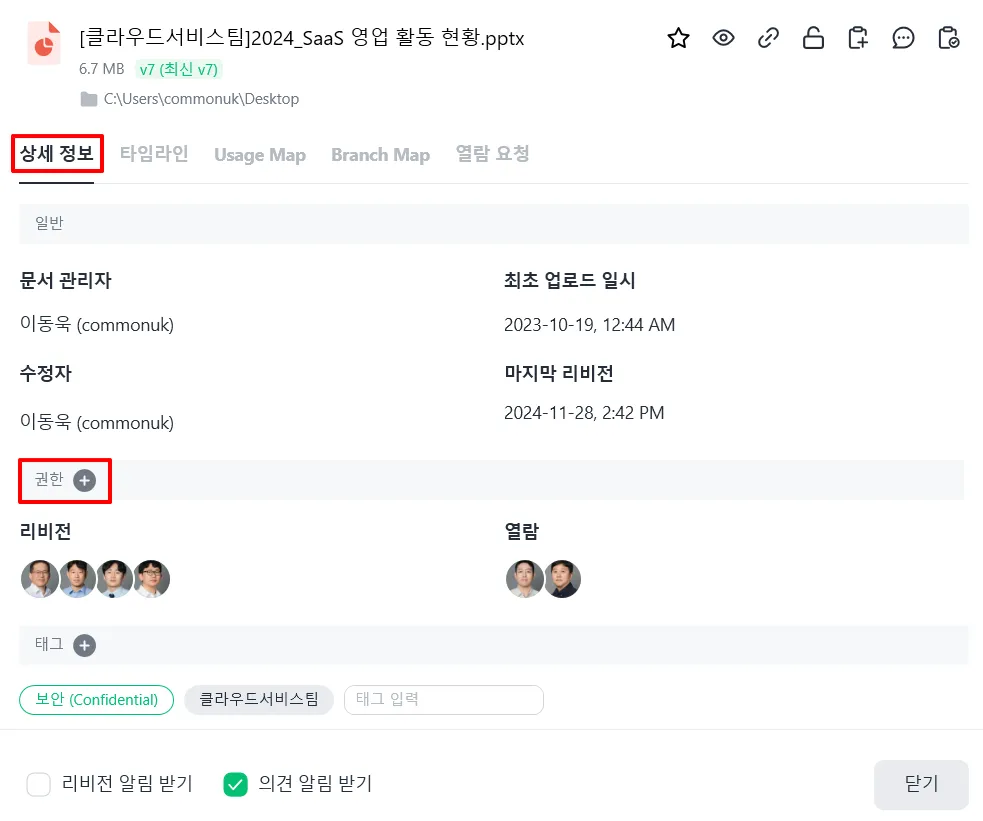
Wrapsody 문서 관리에서 권한 + 아이콘을 선택합니다.
사내 조직도 내 부서 또는 개별 인원을 선택한 후 + 아이콘을 클릭합니다.
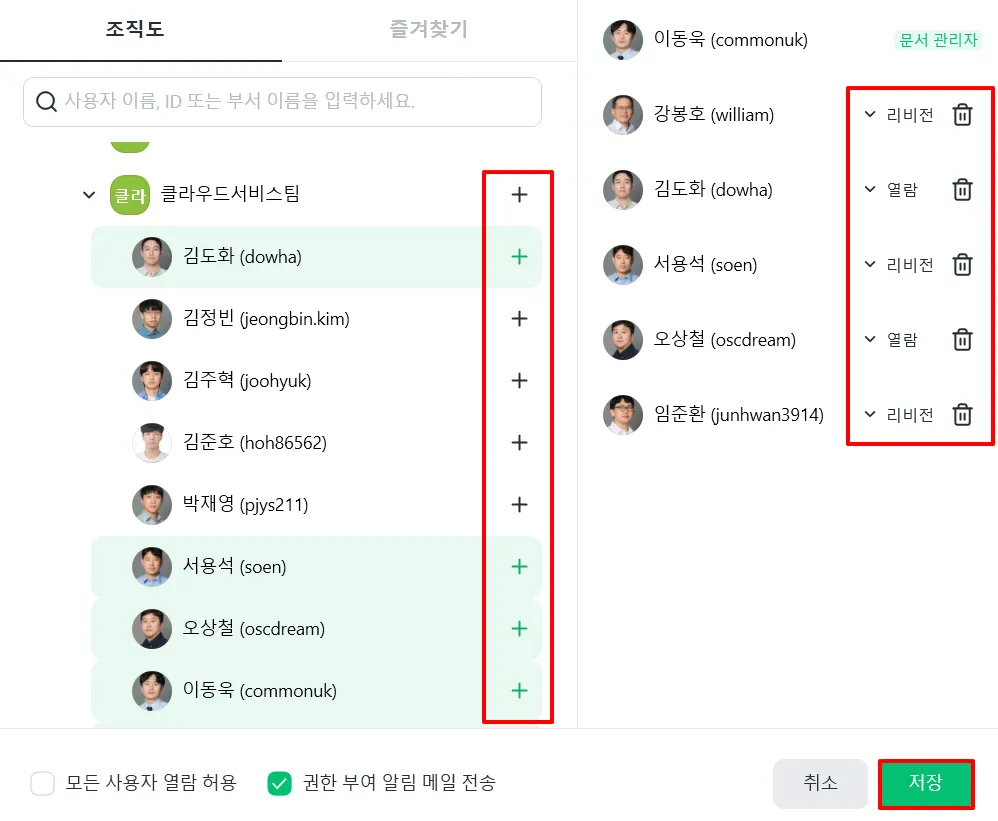
선택된 부서 또는 개별 인원에게 리비전 또는 열람 권한을 선택합니다.
#2. 타임라인
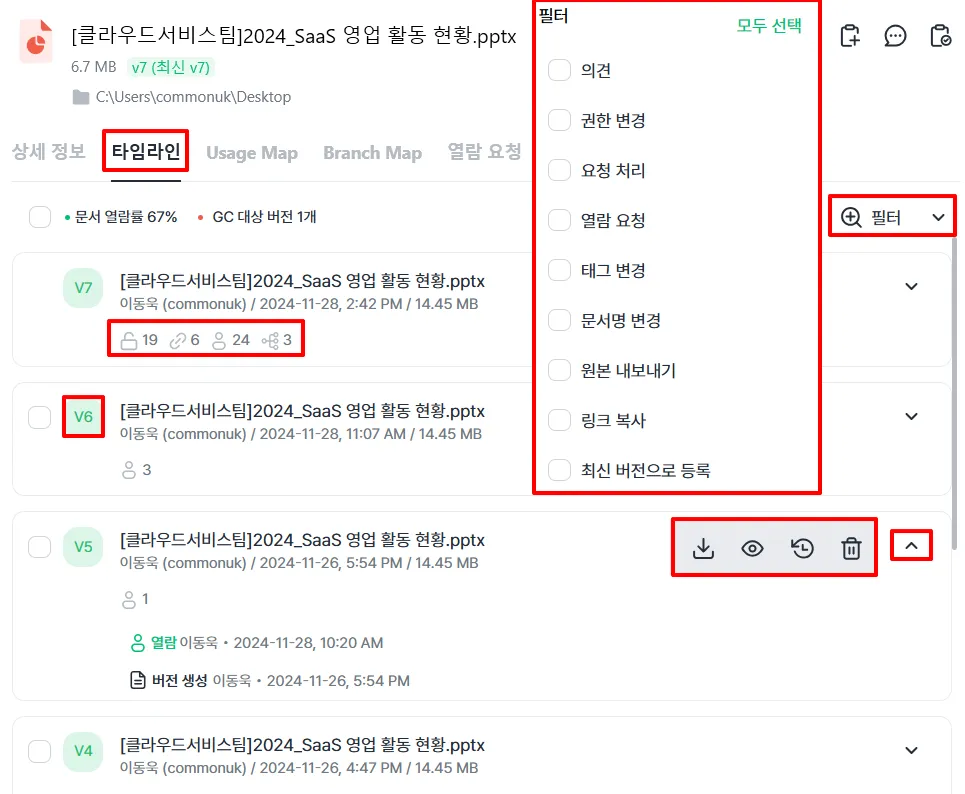
- 해당 문서의 과거 이력 확인이 가능합니다.
- 과거 버전의 문서 확인, 버전별 생성자, 열람 등 필터 검색도 가능
#3. Branch Map
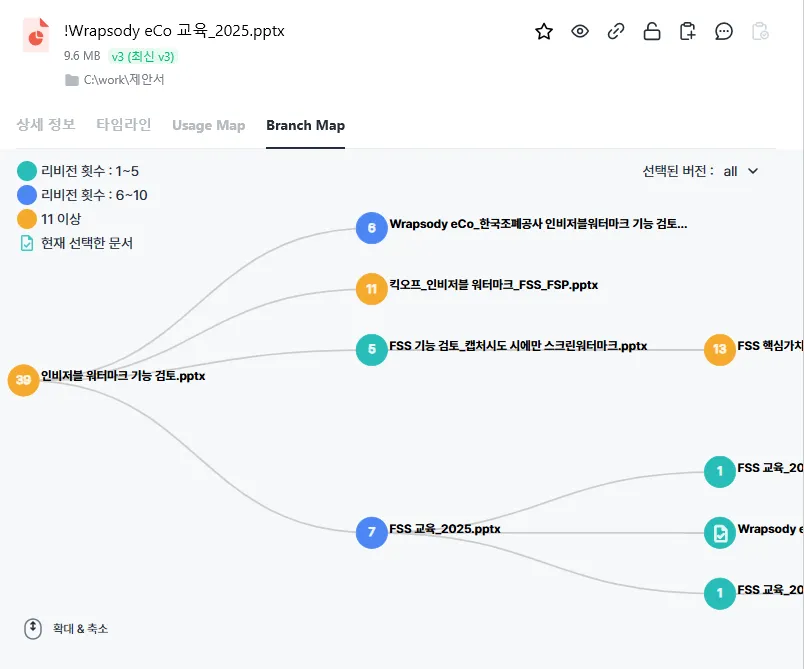
- 문서 파생 이력 시각화: 특정 원본 문서(부모 문서)에서 어떤 파생 문서(자식 문서)들이 만들어졌는지, 문서 간의 꼬리를 무는 연결 관계를 계보처럼 한눈에 확인할 수 있습니다.
- 문서 유통 및 협업 경로 추적:팀원이나 타 부서에서 원본 문서를 바탕으로 어떤 버전이나 연관 문서를 만들어 작업 중인지 협업 흐름을 실시간으로 파악할 수 있습니다.
#4. 태그 추가/삭제
- 문서에 대한 태그를 추가하거나 삭제 할 수 있습니다.(단 해당 문서에 대한 권한이 있는 사람만 가능)
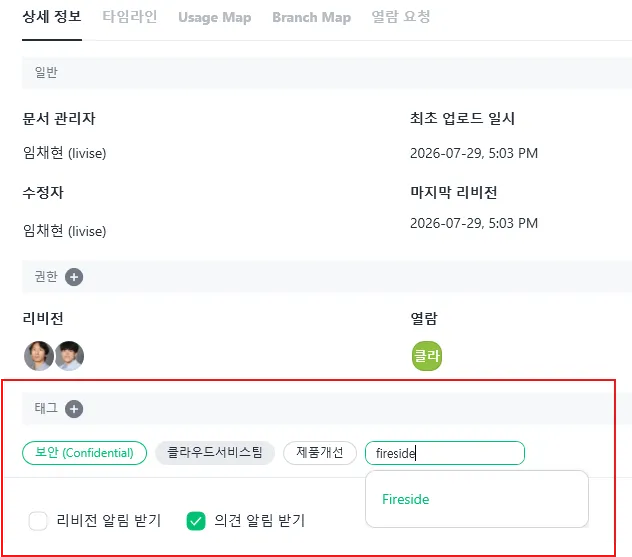
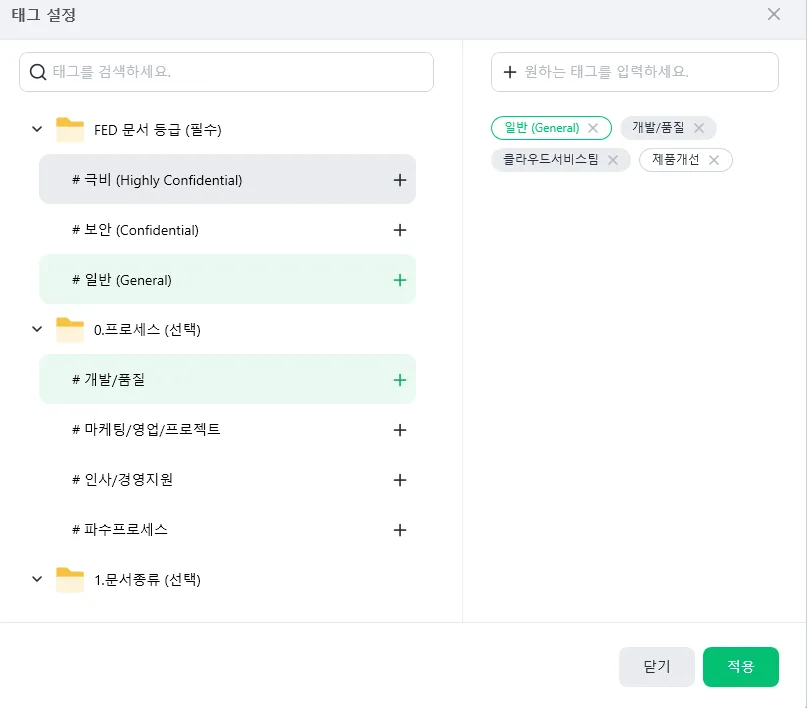
- 태그를 직접 입력하거나 "+" 버튼을 눌러 사전 정의된 태그를 지정 합니다.
#5 보존 기간 설정
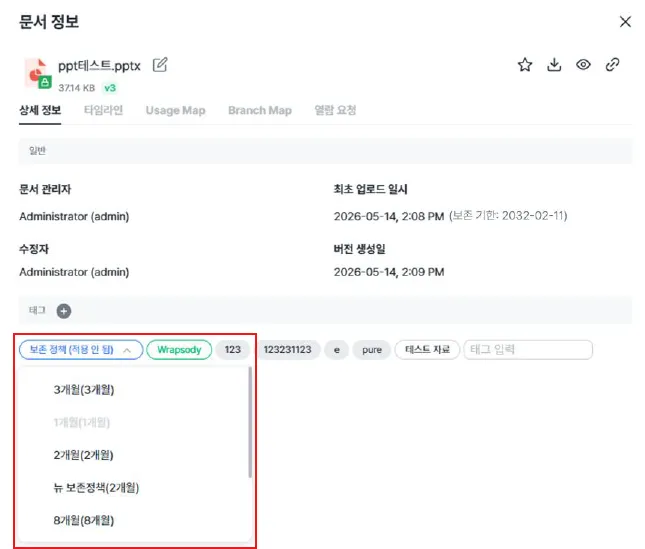
태그 설정 위치 하단에 보존 기간을 설정 할 수 있습니다.
보존 연한은 문서 관리자만 지정할 수 있으며, 보존 연한의 기준 시점은 문서 생성일 기준으로 동작 - 문서 관리의 태그 영역에 존재하는 보존 연한으로 변경 가능 - 보존 연한 변경 시 문서 생성일에 보존 일자가 더해져서 보존 연한이 지정됨 - 보존 연한 변경 시 오늘 날짜보다 과거인 경우 다음날에 문서가 자동 삭제됨 - 보존 연한 템플릿은 관리자가 관리자 화면에 ‘보존 기간 설정’에서 지정
#6. 문서 채팅
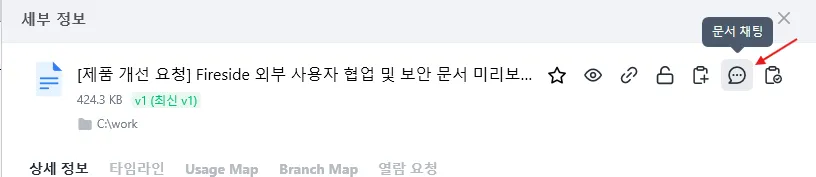
- 상단 우측에 [문서 채팅]을 클릭하면 해당 문서에 대한 채팅창이 생성 됩니다.
- Fireside 문서 채팅창은 리비전 권한과 열람권한을 가진 모든 사용자들이 자동으로 초대가 되며 왼쪽 화면은 공유된 문서를 볼 수 있고 우측에서 협업을 위한 채팅을 사용할수 있습니다.
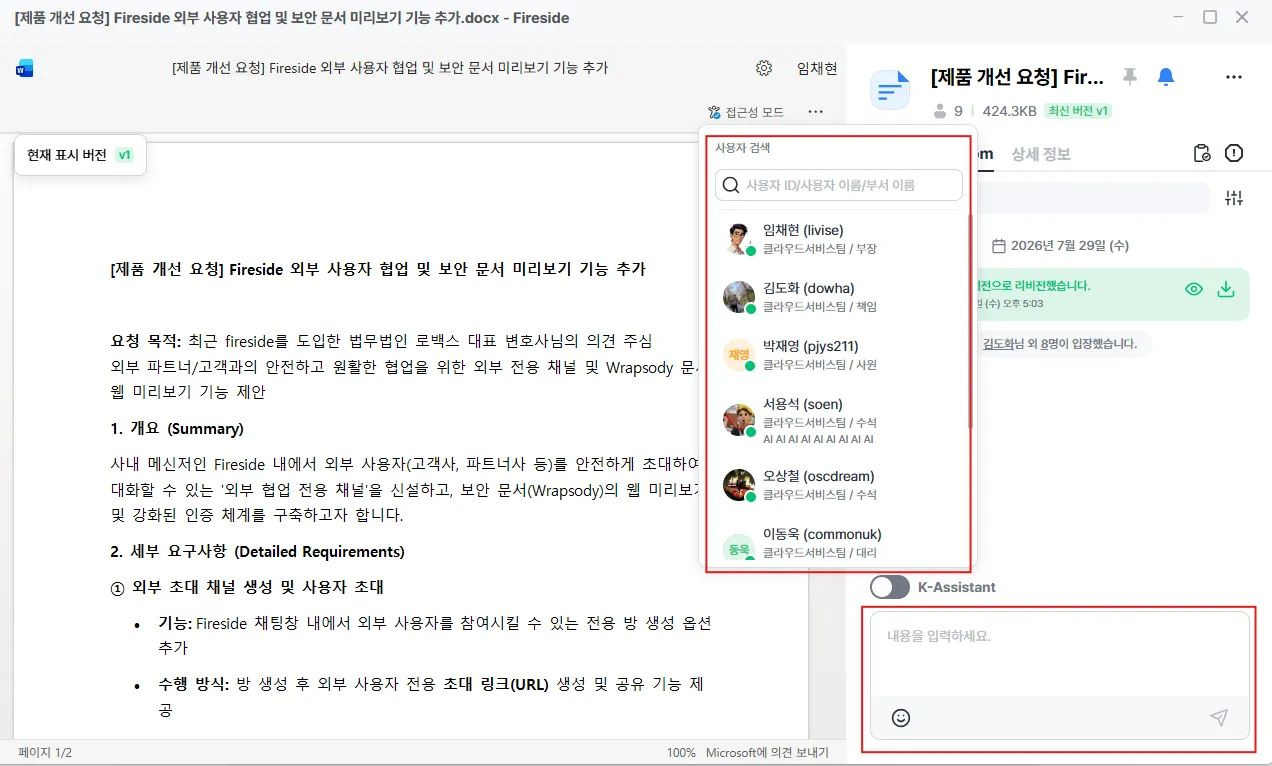
Fireside와 함께 사용하는 경우에만 문서 채팅 기능을 사용할 수 있습니다.