K-Assistant
8 min
K-Assistant는 Knowledge Assistant의 약어로, AI 기술을 기반으로 Wrapsody 문서를 분석하는 기능입니다. 사용자가 K-Assistant에게 문서에 대해 자유롭게 질문하면 AI가 이를 분석해 답변을 제공합니다.
참고: K-Assistant는 AI 기능을 도입한 조직에서만 사용할 수 있는 기능입니다. AI 기능이 도입되지 않은 조직에서는 메뉴 및 아이콘이 표시되지 않습니다. MS Office, 한컴 한글, PDF, TEXT 문서 등 텍스트 파일에만 지원됩니다. 이미지 전용 파일이나 텍스트 추출이 불가능한 문서에는 사용할 수 없습니다.
사전 조건
K-Assistant를 사용하기 전에 아래 사항을 확인하세요.
- 사용 조건 : AI 기능을 도입한 조직만 사용 가능
- 지원 문서 형식 : MS Office, 한컴 한글, PDF, TEXT 등 텍스트 파일
- 동시 분석 가능 문서 수 (웹 K-Assistant 창) : 최대 5개
- 미리보기 창에서 분석 가능 문서 수 : 1개 (선택된 단일 문서)
웹에서 사용하기
방법 1. 'K-Assistant' 창에서 여러 문서 동시 분석
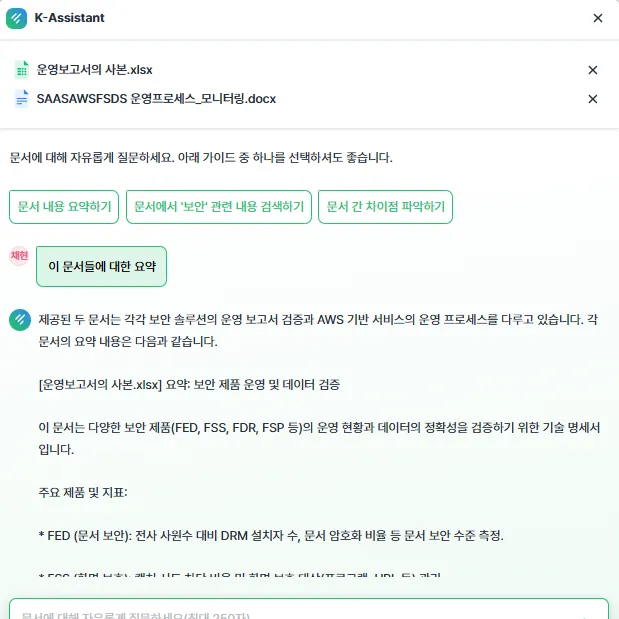
K-Assistant 창을 이용하면 한 번에 여러 개의 문서를 동시에 분석할 수 있습니다 (최대 5개).
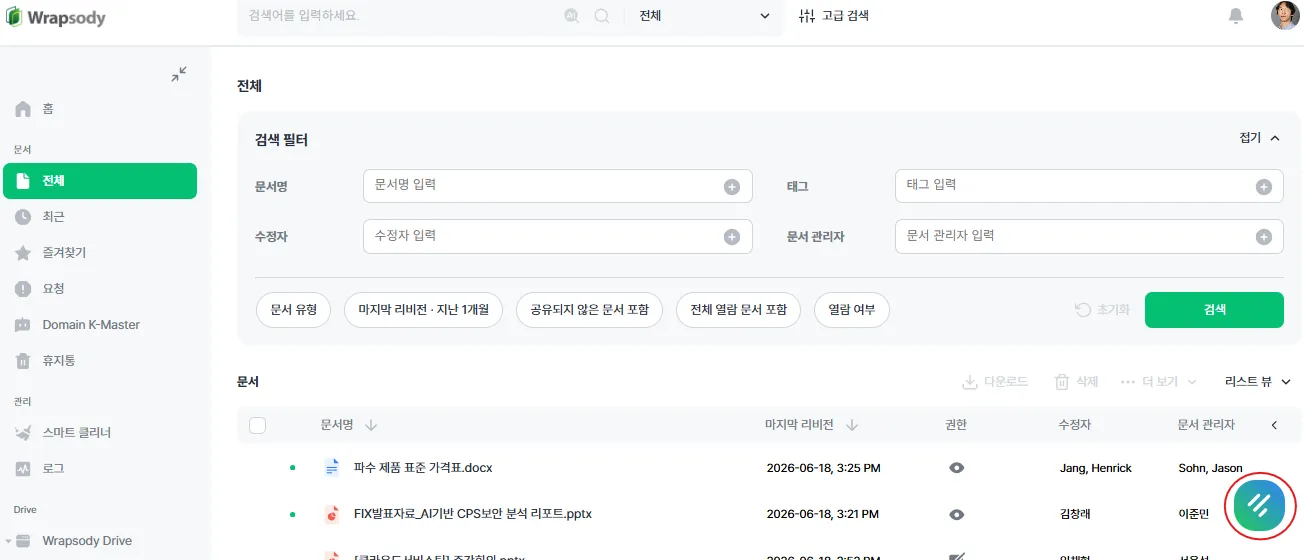
참고: 이 기능은 문서 > 전체, 문서 > 최근, 문서 > 즐겨찾기, Drive > Wrapsody Drive, Drive > Virtual Drive 화면에서 지원됩니다.
절차
- Wrapsody 웹에 접속합니다.
- 원하는 화면으로 이동합니다.
- 우측 하단의 K-Assistant 아이콘을 클릭한 후 Wrapsody 웹에서 원하는 문서를 끌어다 놓습니다.
- 또는 문서의 체크박스를 선택한 후 목록 우측 상단에 나타나는 더 보기를 클릭하고 K-Assistant를 선택합니다.
- 가이드 질문을 클릭하거나 하단 입력 필드에서 질문을 직접 입력한 후 Enter 키를 누릅니다.
- 예시: "문서 내용 요약해 줘", "보안 관련 내용 찾아 줘"
- K-Assistant가 답변을 생성해 보여줍니다.
방법 2. '미리보기' 창에서 단일 문서 분석
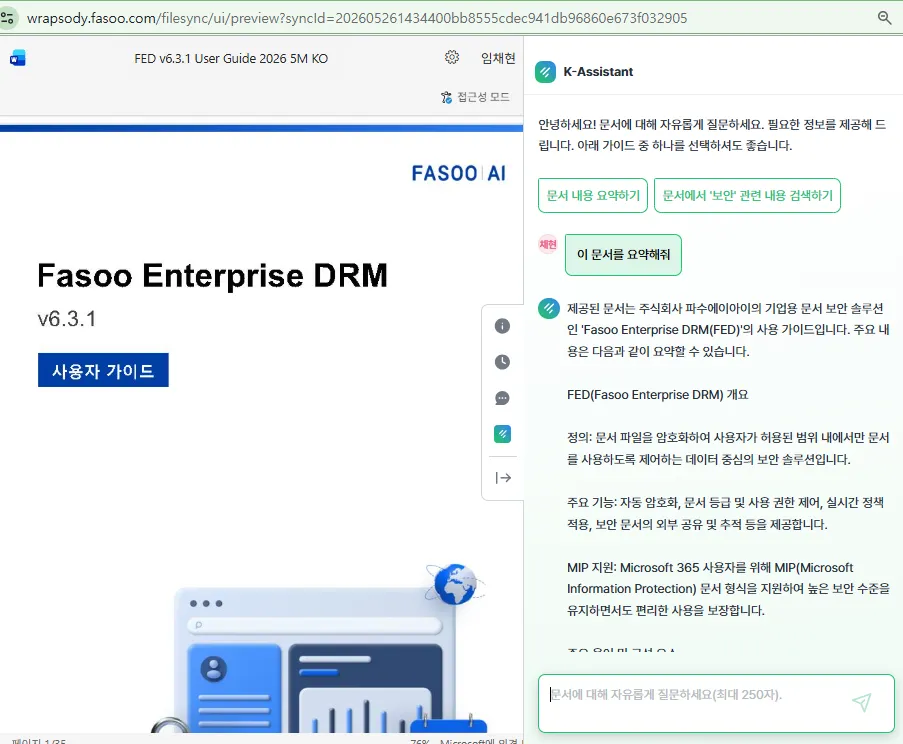
미리보기 창에서는 선택된 하나의 문서에 대해서만 질문할 수 있습니다.
절차
- Wrapsody 웹에 접속합니다.
- 원하는 화면에서 분석할 문서에 마우스를 올립니다.
- 미리보기
 아이콘을 클릭합니다. 문서의 미리보기가 웹 브라우저에서 열립니다.
- 우측 사이드 바의 K-Assistant 아이콘을 클릭합니다. K-Assistant 창이 펼쳐집니다.
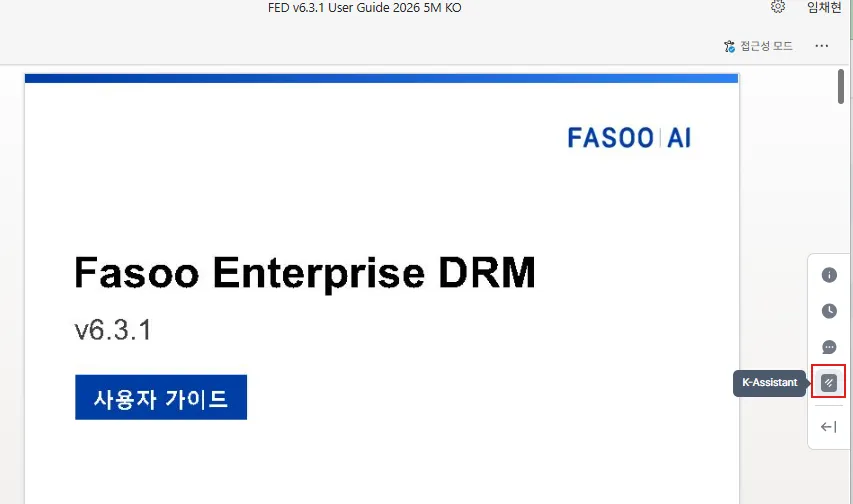
- 가이드 질문을 클릭하거나 하단 입력 필드에서 질문을 직접 입력한 후 Enter 키를 누릅니다.
- 예시: "문서 내용 요약해 줘", "보안 관련 내용 찾아 줘"
- K-Assistant가 답변을 생성해 보여줍니다.
데스크톱에서 사용하기
데스크톱에서는 사용자 PC 경로에 있는 문서의 미리보기를 웹 브라우저에서 열어 K-Assistant를 사용합니다.
절차
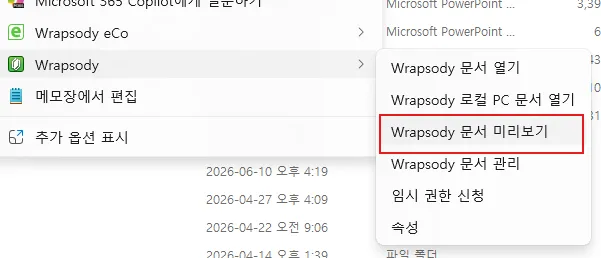
- 사용자 PC에서 분석할 문서를 마우스 우클릭합니다.
- Wrapsody > Wrapsody 문서 미리보기를 클릭합니다. 문서의 미리보기가 웹 브라우저에서 열립니다.
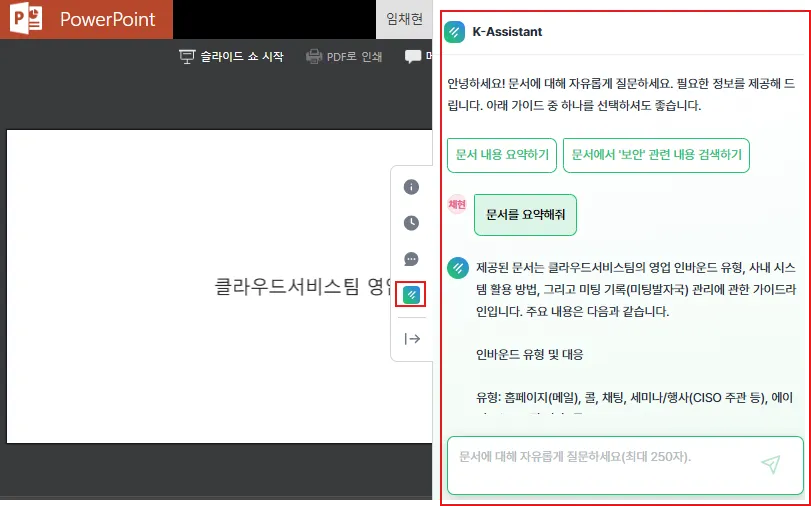
- 우측 사이드 바의 K-Assistant 아이콘을 클릭합니다. K-Assistant 창이 펼쳐집니다.
- 가이드 질문을 클릭하거나 하단 입력 필드에서 질문을 직접 입력한 후 Enter 키를 누릅니다.
- K-Assistant가 답변을 생성해 보여줍니다.
💬 자주 사용하는 질문 예시
- 문서 요약 : "문서 내용 요약해 줘"
- 특정 정보 검색 : "보안 관련 내용 찾아 줘"
요약 체크리스트
- 조직에 AI 기능이 도입되어 있는지 확인했는가?
- 분석하려는 문서가 텍스트 추출이 가능한 형식(MS Office/한글/PDF/TEXT)인가?
- 다중 문서 분석이 필요한 경우 5개 이하로 선택했는가?
- 웹/데스크톱 환경에 맞는 진입 경로(K-Assistant 창 또는 미리보기 사이드바)를 사용했는가?