Wrapsody Drive 관리
7 min
주요 기능
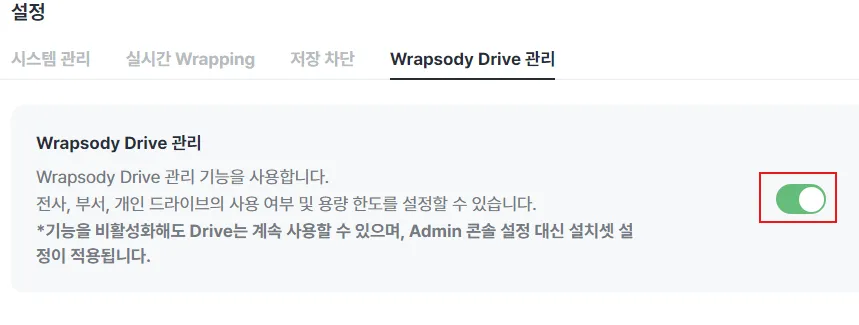
- Wrapsody Drive 관리 메뉴에서는 전사, 부서, 개인 드라이브의 활성화 여부 및 사용자/부서별 저장 용량 한도와 접근 정책을 설정할 수 있습니다.
[메뉴 위치] 관리자 사이트 로그인(웹) > 설정 > Wrapsody Drive 관리
상단의 Wrapsody Drive 관리 토글을 통해 드라이브 관련 전체 정책을 활성화하거나 비활성화할 수 있습니다.
- Wrapsody Drive 관리를 비활성화하더라도 설치셋 설정에 따라 클라이언트 사용자의 Wrapsody Drive 사용이 가능할 수 있습니다.
#1. 기본
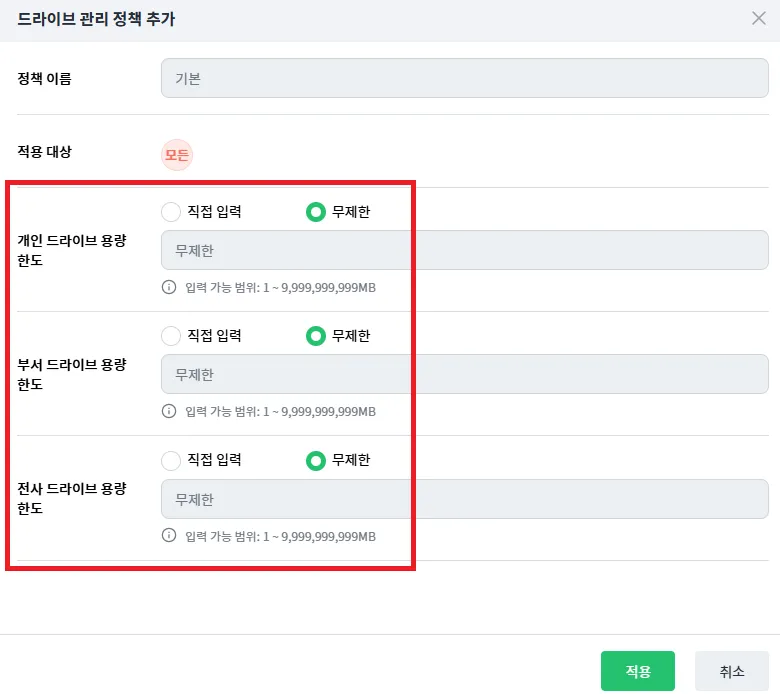
별도의 사용자/부서별 정책이 적용되지 않은 전사 구성원에게 적용되는 공통 기본 정책(사용 여부 및 용량 한도)을 설정합니다.
설정 단계
- 좌측 메뉴에서 설정을 클릭합니다.
- 상단 탭에서 Wrapsody Drive 관리를 선택합니다.
- 기본 정책 영역 우측의 [수정] 버튼을 클릭합니다.
- 드라이브 유형별로 사용 여부 및 용량을 지정합니다:
- 개인 드라이브 / 부서 드라이브 / 전사 드라이브: 토글로 사용 여부 설정
- 용량 설정 (활성화 시):
- 무제한: 용량 제한 없이 사용
- 직접 지정: 사용 가능한 용량을 직접 입력 (단위: MB)
- [저장]을 클릭합니다.
드라이브 유형별 예외 정책 관리
특정 사용자 또는 부서에 대해 기본 정책과 다른 별도의 접근 권한이나 용량 한도를 부여할 수 있습니다.
1 전사 드라이브 정책
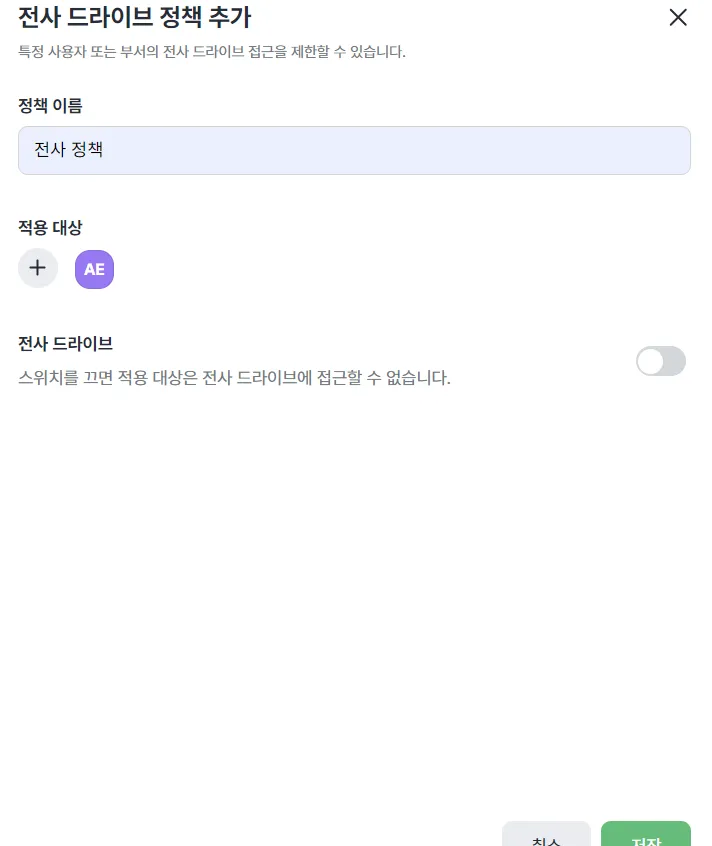
전사 드라이브에 접근할 수 있는 특정 사용자나 부서를 지정합니다.
- 정책 추가:
- 전사 드라이브 섹션에서 [추가] 클릭
- 정책 이름 입력
- 적용 대상의 [추가 +]를 클릭하여 조직도에서 부서/사용자 선택 후 [적용] 클릭
- [저장] 클릭
- 정책 수정/삭제: 목록 우측의 [수정] 또는 [삭제] 버튼을 클릭하여 변경하거나 삭제할 수 있습니다.
2 부서 드라이브 정책
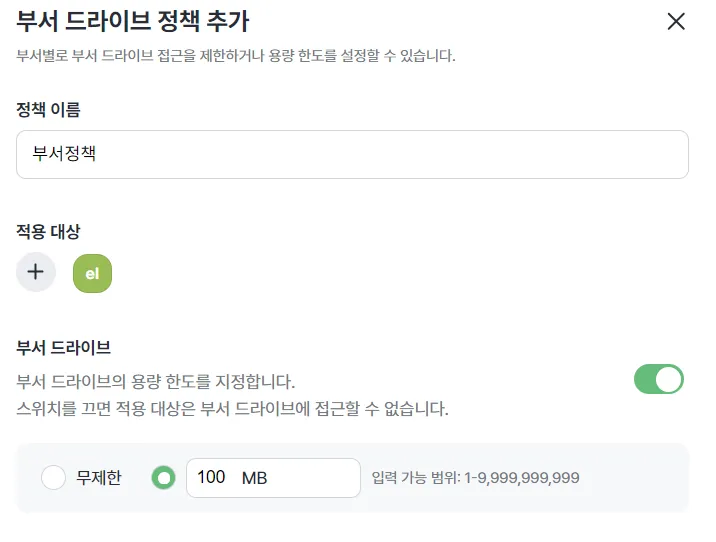
특정 대상의 부서 드라이브 접근 여부 및 용량 한도를 설정합니다.
- 정책 추가:
- 부서 드라이브 섹션에서 [추가] 클릭
- 정책 이름 입력 및 적용 대상 선택
- 부서 드라이브 토글 활성화 후 용량 설정 (무제한 또는 직접 지정(MB))
- [저장] 클릭
- 정책 수정/삭제: 목록 우측의 [수정] 또는 [삭제](다중 선택 삭제 지원)를 통해 관리합니다.
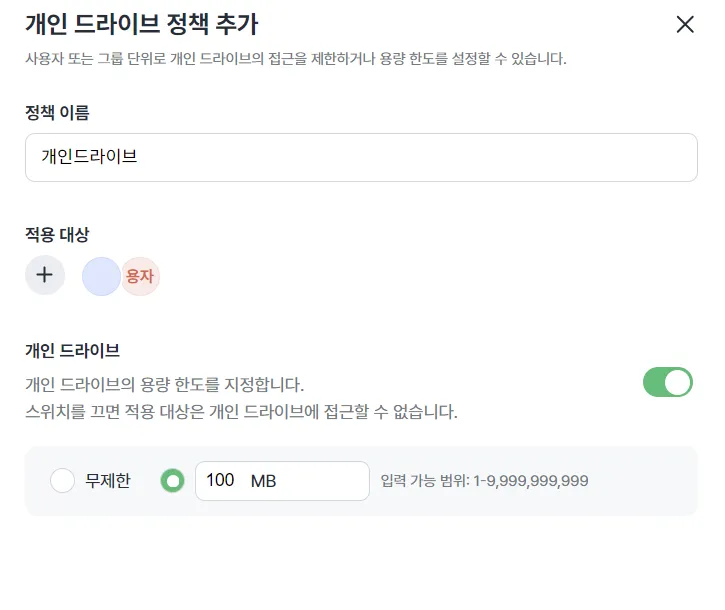
3 개인 드라이브 정책
특정 대상의 개인 드라이브 접근 여부 및 용량 한도를 설정합니다.
- 정책 추가:
- 개인 드라이브 섹션에서 [추가] 클릭
- 정책 이름 입력 및 적용 대상 선택
- 개인 드라이브 토글 활성화 후 용량 설정 (무제한 또는 직접 지정(MB))
- [저장] 클릭
- 정책 수정/삭제: 목록 우측의 [수정] 또는 [삭제](다중 선택 삭제 지원)를 통해 관리합니다.
정책 우선순위 설정
사용자 또는 부서에 여러 정책이 중복 적용될 경우, 목록의 상단에 위치한 정책이 우선 적용됩니다.
- 부서 드라이브 또는 개인 드라이브 목록에서 순서를 변경할 정책을 찾습니다.
- 우측의 화살표 버튼을 클릭하여 우선순위를 조정합니다:
- 맨 위로 / 위로(↑): 우선순위 상향
- 아래로(↓) / 맨 아래로: 우선순위 하향