저장 차단
3 min
Wrapsody Drive를 제외한 사용자의 로컬 경로(PC 로컬 디스크 등)에 저장할 수 있는 파일의 확장자를 제한하고, 예외적으로 저장을 허용할 프로세스 및 경로를 설정하는 기능입니다
- 상단의 저장 차단 ON/OFF 토글을 통해 저장 차단 기능 전체의 활성화 상태를 제어할 수 있습니다.
- 기본 정책은 별도의 개별 정책이 적용되지 않은 전사 사용자 또는 부서에 기본으로 적용됩니다.

정책 추가
- 설정 > 저장 차단 화면 우측 상단의 [추가] 버튼을 클릭합니다.
- 정책 이름을 입력하고, 적용할 부서 또는 사용자를 선택합니다(복수 선택 가능).
- 정책 적용을 ON으로 활성화합니다.
- 하단에 활성화된 입력창에 차단할 확장자 및 예외 프로세스/경로(로컬, 이동식, 네트워크)를 지정합니다.
- [적용]을 클릭합니다.
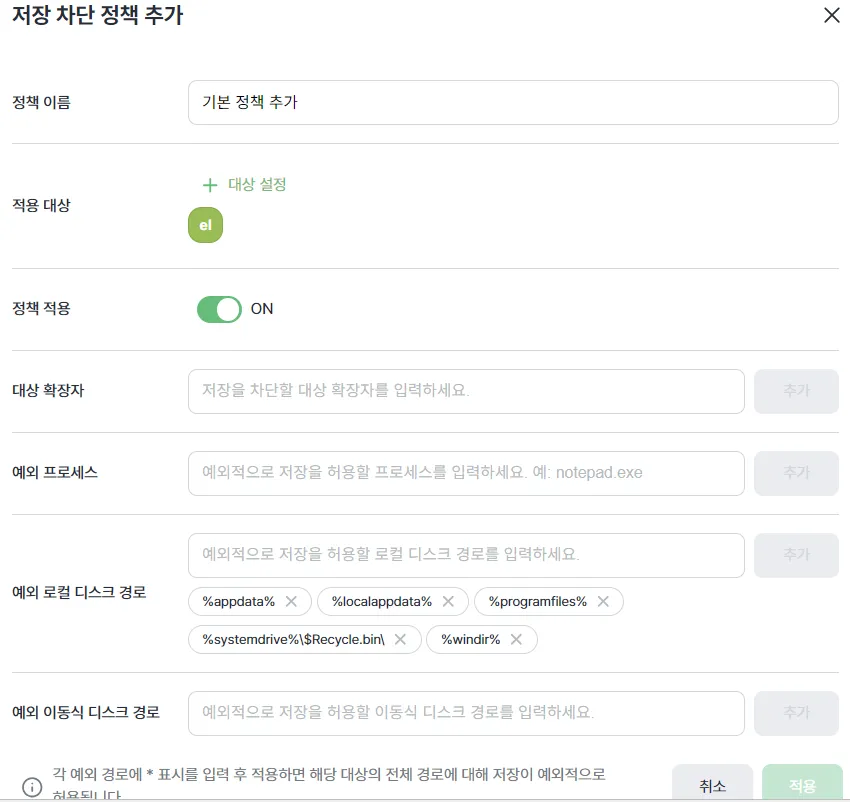
주요 설정 항목 설명
항목 | 설명 |
|---|---|
정책 이름 | 저장 차단 정책의 식별 이름을 입력합니다. |
적용 대상 | 해당 정책이 적용될 사용자 또는 부서를 지정합니다. |
정책 적용 (ON/OFF) | • ON: 대상자에게 문서 저장 차단을 활성화합니다 (세부 확장자 및 예외 설정 적용) • OFF: 정책 적용이 비활성화되어 자유롭게 로컬 저장이 가능합니다. |
대상 확장자 | 저장을 차단할 파일 확장자를 입력합니다. |
예외 프로세스 | 파일 저장 차단에서 제외할(허용할) 실행 프로세스를 입력합니다. |
예외 로컬 디스크 경로 | 예외적으로 저장을 허용할 로컬 경로를 지정합니다. (예: %windir%, %programfiles%\path\, C:\, C:\Exception\) ※ 기본적으로 Windows, Program Files, App Data, 휴지통, Local App Data 경로가 등록되어 있습니다. |
예외 이동식 디스크 경로 | 저장을 허용할 이동식 디스크(USB 등) 경로를 입력합니다 (예: \test\). |
예외 네트워크 경로 | 저장을 허용할 네트워크 드라이브/공유 경로를 입력합니다 (예: 127.0.0.1\, nas.test.com\). |
정책 우선순위 설정
기본 정책을 제외한 사용자 정의 정책들은 우선순위 순서대로 정렬되며, 한 사용자에게 여러 정책이 중복 해당될 경우 목록 최상단(우선순위 높음)의 정책이 우선 적용됩니다.
- 설정 > 저장 차단 목록에서 우선순위를 변경할 정책을 찾습니다.
- 우측의 화살표 버튼을 클릭해 순서를 조정합니다:
- 맨 위로 () / 위로 (▲): 우선순위 상향
- 아래로 (▼) / 맨 아래로 (): 우선순위 하향