문서 자동 암호화 정책
내 문서는 자동으로 보호됩니다
한 줄 요약: 회사 PC에서 문서를 저장하면 자동으로 암호화됩니다. 따로 할 일은 없고, 평소처럼 열고 고치고 인쇄하면 됩니다.
1. 어떻게 동작하나요?
- Word, Excel, PowerPoint, 한글 등에서 문서를 작성합니다.
- 저장을 누릅니다.
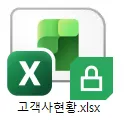
- 파일 아이콘에 🔒 자물쇠가 붙습니다. 이제 보호된 문서입니다.
이 자물쇠 표시가 보이면 암호화된 파일입니다.
대상: 새로 만든 문서, 다른 문서의 내용을 복사해 붙여 넣고 저장한 문서 [확인 필요] 메일로 받은 파일이나 기존 파일도 다시 저장하면 암호화되나요?
2. 내 문서의 권한 확인하기
파일에서 내가 무엇을 할 수 있는지는 속성 창에서 확인합니다.
- 파일을 마우스 오른쪽 버튼으로 클릭합니다.
- 보안 문서 → 속성을 선택합니다.
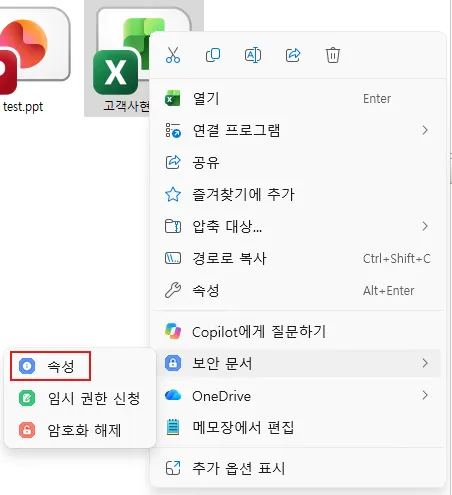
보안 문서 메뉴에서 속성, 임시 권한 신청, 암호화 해제를 선택할 수 있습니다.
- 속성 창이 열립니다.
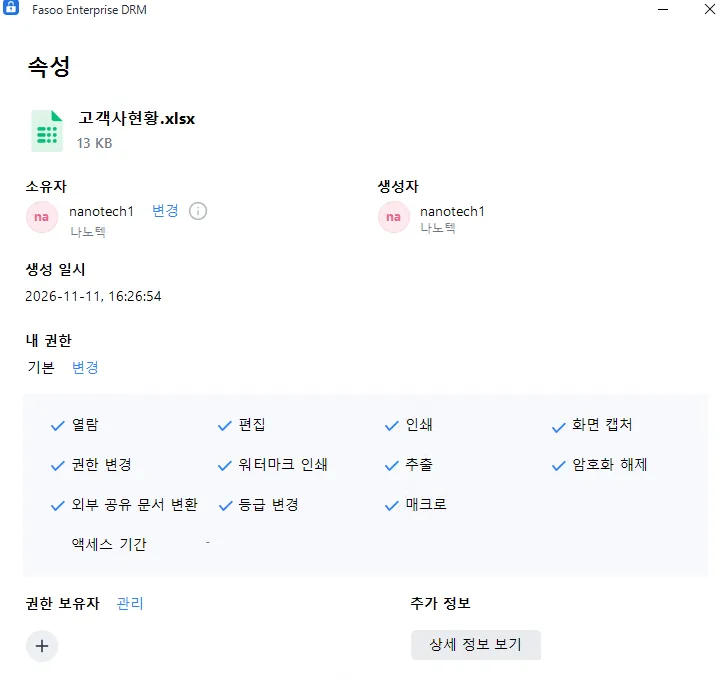
항목 | 설명 |
|---|---|
소유자 / 생성자 | 문서를 만든 사람과 현재 관리하는 사람입니다. |
생성 일시 | 문서가 처음 암호화된 시간입니다. |
내 권한 | 이 문서의 보안 등급입니다. 기본값은 기본입니다. |
권한 목록 | ✔ 표시가 있는 기능을 사용할 수 있습니다. |
액세스 기간 | 문서를 사용할 수 있는 기간입니다. -는 기간 제한이 없다는 뜻입니다. [확인 필요] |
권한 보유자 | 이 문서에 권한을 가진 다른 사용자입니다. 관리에서 추가할 수 있습니다. [확인 필요] |
상세 정보 보기 | 문서의 추가 정보를 봅니다. |
3. 권한별로 할 수 있는 일
'기본' 등급 문서는 임직원 모두가 아래 기능을 사용할 수 있습니다.
권한 | 할 수 있는 일 |
|---|---|
열람 | 파일 열어 보기 |
편집 | 내용 수정 및 저장 |
인쇄 | 종이로 출력 |
워터마크 인쇄 | 인쇄할 때 회사 워터마크가 함께 찍힘 |
화면 캡처 | 문서 화면 캡처 |
추출 | 문서의 글자·그림을 복사해 다른 곳에 붙여넣기 |
매크로 | Excel 등에서 매크로 실행 |
권한 변경 | 다른 사람에게 이 문서의 권한 부여·변경 |
등급 변경 | 문서의 보안 등급 변경 |
암호화 해제 | 암호를 풀어 일반 파일로 만들기 (결재가 필요할 수 있음) |
외부 공유 문서 변환 | 회사 밖 사람에게 보낼 수 있는 형태로 변환 [확인 필요] |
💡 ✔ 표시가 없는 기능은 해당 문서에서 사용할 수 없습니다.
4. 권한이 없을 때
마우스 오른쪽 버튼 → 보안 문서 메뉴에서 신청합니다.
필요한 상황 | 선택할 메뉴 |
|---|---|
잠시 동안만 특정 권한(예: 인쇄)이 필요할 때 | 임시 권한 신청 |
암호를 풀어 일반 파일로 써야 할 때 | 암호화 해제 → 암호화 해제 방법 |
5. ⚠️ 이럴 땐 주의하세요
- 회사 밖 사람에게 파일을 보낼 때: 받는 사람은 암호화된 파일을 열 수 없습니다. [확인 필요] 보내기 전에 외부 공유 문서 변환 또는 암호화 해제를 사용하세요.
- 휴대폰에서 열 때: 모바일(Fasoo Secure Viewer) 사용을 참고하세요.
자주 묻는 질문
Q. 암호화를 끌 수 있나요? A. 회사 보안 정책이라 끌 수 없습니다. [확인 필요]
Q. '기본' 등급이 뭔가요? A. 따로 등급을 지정하지 않으면 붙는 보안 등급입니다. 임직원은 이 등급의 문서를 자유롭게 사용할 수 있습니다.
Q. 내 파일이 암호화됐는지 어떻게 알 수 있나요? A. 파일 아이콘에 🔒 자물쇠가 있는지 확인하세요. 보안 문서 → 속성을 열면 등급과 권한까지 확인할 수 있습니다.