승인 방법과 승인권자
5 min
모든 예외 신청에는 공통으로 승인 방법과 승인권자를 선택하는 항목이 있습니다. 한 번만 이해해 두면 어떤 신청이든 쉽게 할 수 있습니다.
승인 방법 — 언제부터 쓸 수 있나요?
- 사전 승인: 승인권자가 승인을 완료한 후에 사용할 수 있습니다. 가장 일반적인 방식입니다.
- 사후 승인: 승인 여부와 상관없이 신청과 동시에 사용할 수 있습니다. 승인권자는 나중에 신청 내용을 확인하고 감사 및 기록 관리를 위해 승인을 진행합니다.
- 자가 승인: 신청과 동시에 자동으로 승인되어 바로 사용할 수 있습니다.

📌 참고: 관리자 설정에 따라 승인 방법을 선택할 수 없고, 관리자가 지정한 방법이 자동 적용될 수 있습니다.
승인권자 — 누가 승인해 주나요?
승인 방법이 자가 승인이 아니라면 승인권자를 선택해야 합니다. 선택 방식은 다음과 같습니다.
- 관리자: 표시된 관리자 목록에서 승인권자를 선택합니다.
- 부서장: 내가 속한 기본 부서의 부서장이 자동으로 승인권자가 됩니다. 기본 부서에 부서장이 없으면, 부서장이 있는 가장 가까운 상위 부서의 부서장이 선택됩니다.
- 직급: 특정 직급을 가진 사용자 중에서 선택합니다. (예: 팀장 직급)
- 직무: 특정 직무를 가진 사용자 중에서 선택합니다.
- 특정 부서 내 직급/직무: 특정 부서 안에서 특정 직급 또는 직무를 가진 사용자 중에서 선택합니다.
- 다른 사용자: 표시된 사용자 목록에서 직접 선택합니다.
- 신청자: 신청자 본인이 승인권자로 선택됩니다.
📌 참고
- 승인권자 선택 시 표시되는 목록은 관리자 설정을 따릅니다.
- 관리자 설정에 따라 승인권자를 선택할 수 없고, 지정된 승인권자가 자동 적용될 수 있습니다.
- 승인권자 이름 왼쪽에 느낌표(❗) 아이콘이 있다면, 민감 정보가 검출된 경우에만 진행되는 승인 단계입니다. 민감 정보가 검출되지 않으면 이 단계는 건너뜁니다.
승인 결과는 어떻게 알 수 있나요?
- 알림 기능이 설정된 경우, 승인이 완료되면 전자 메일 또는 시스템 트레이 실시간 메시지로 알림이 옵니다.
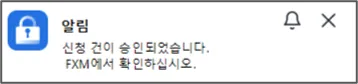
- 내 신청함 > 결재 완료에서도 언제든 확인할 수 있습니다.
승인 후 잊지 마세요 — 정책 업데이트
PC에 적용되는 예외(PC 반출, 화면 보안 예외, 인쇄 예외(기간) 등)는 승인 후 정책을 새로 받아야 적용됩니다.
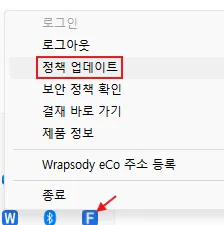
- 시스템 트레이 > DRM Client 아이콘을 클릭합니다.
- 정책 업데이트를 클릭합니다.