05.인쇄 예외(파일)
특정 파일에 대해서만 예외적인 인쇄 정책이 필요할 때 사용합니다. 승인되면 허용된 기간·횟수 내에서 해당 파일을 워터마크 없이 인쇄하거나 민감 정보가 포함된 채로 인쇄할 수 있습니다.
또한 관리자 설정에 따라, 인쇄할 파일의 민감 정보를 검출하고 마스킹(가리기) 처리한 후 인쇄할 수도 있습니다.
📌 참고: PC에서 파일 인쇄를 시도할 때, 관리자 설정에 따라 "FXM에서 민감 정보 검출과 승인을 받은 후 인쇄하라"는 안내 팝업이 표시될 수 있습니다. 이 경우 FXM으로 이동해 아래 방법대로 인쇄 예외(파일)를 신청하세요.
1. 신청하기
1-1. 신청 화면 열기
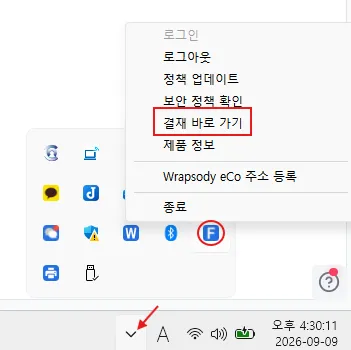
- FXM 콘솔에 접속합니다. (시스템 트레이 > DRM Client > 결재 바로 가기)
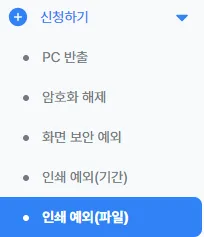
- 홈 > 내 신청함 > 신청하기 > 인쇄 예외(파일) 메뉴를 클릭합니다.
1-2. 신청 내용 입력하기
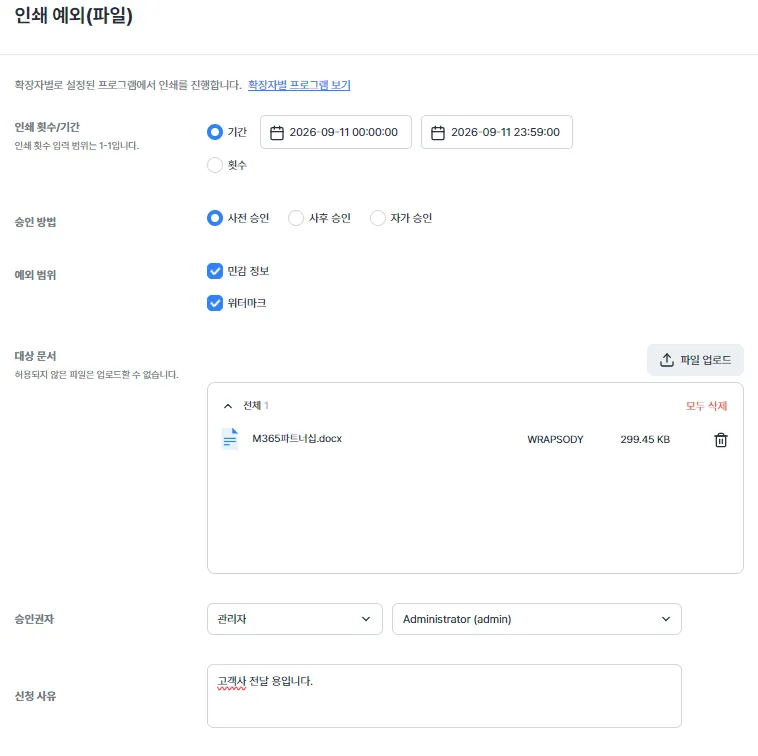
항목 | 설명 |
|---|---|
인쇄 횟수/기간 | 신청할 기간과 횟수를 지정합니다. 관리자 설정에 따라 일부 항목이 표시되지 않거나 신청 가능 범위가 제한될 수 있습니다. |
승인 방법 | 👉 승인 방법과 승인권자승인 방법과 승인권자 이해하기 페이지를 참고하세요. |
예외 범위 | 필요한 예외를 선택합니다. 민감 정보를 선택하면 대상 문서에 민감 정보가 있어도 인쇄할 수 있습니다. 관리자 설정에 따라 마스킹 후 인쇄 옵션이 함께 표시될 수 있으며, 민감 정보를 검사하고 마스킹 처리한 후 인쇄하려면 이 옵션을 켜세요. 워터마크를 선택하면 워터마크 없이 대상 문서를 인쇄할 수 있습니다. |
대상 문서 | 인쇄 예외를 신청할 문서를 업로드합니다. 파일을 끌어다 놓거나 파일 업로드를 클릭합니다. 마스킹 후 인쇄를 켠 경우 업로드한 문서는 기본적으로 검사 비대상란에 들어가므로, 검사 대상으로 이동 / 검사 비대상으로 이동 버튼으로 민감 정보 검사를 진행할 문서를 구분하세요. 마스킹 규칙은 Fasoo AI-R Privacy 설정을 따릅니다. |
승인권자 | 👉 승인 방법과 승인권자승인 방법과 승인권자 이해하기 페이지를 참고하세요. |
제출처 | 파일을 제출할 곳을 입력합니다. 관리자 설정에 따라 표시되지 않을 수 있습니다. |
신청 사유 | 신청 사유를 입력합니다. |
1-3. 신청 또는 검사 시작하기
입력을 마쳤으면 오른쪽 아래 버튼을 클릭합니다. 검사 대상 문서가 있는지에 따라 버튼이 다릅니다.
- 검사 대상 문서가 없으면 신청 버튼이 표시됩니다. 클릭 후 홈 > 내 신청함 > 신청 완료에서 확인하면 끝입니다.
- 검사 대상 문서가 하나라도 있으면 버튼이 검사 시작으로 바뀝니다. 민감 정보 검사를 먼저 진행해야 합니다. 아래 2번으로 이어집니다.
2. 민감 정보 검사와 마스킹 검토하기 (검사 시작을 클릭한 경우)
2-1. 검사 실행하기
- 검사 시작을 클릭하면 민감 정보 검사 시작 창이 표시됩니다. 신청 대기 목록으로 이동을 클릭해 신청 건이 추가되었는지 확인합니다.
- 검사가 완료되면 상태가 신청 불가(검사 진행 중) 상태에서 신청 불가(검토 필요) 상태로 바뀝니다.
💡 알림 기능이 설정된 경우 검사 완료 알림이 도착합니다. 민감 정보가 검출되지 않은 파일은 검토 대상에서 제외됩니다.
2-2. 검출 결과 미리보기 열기
- 신청 대기 목록에서 신청 건을 클릭하거나, 마우스를 올리면 나타나는 수정(✎)을 클릭합니다.
- 대상 문서 아래 파일 목록 오른쪽 위의 마스킹 설정을 클릭합니다.
- 검출 결과 보기 창에서 검토할 파일명 오른쪽의 미리보기를 클릭합니다.
2-3. 마스킹 검토하기
미리보기 창 오른쪽 검출 결과에 검출된 민감 정보와 마스킹 상태가 표시됩니다.
- 각 데이터를 클릭하면 왼쪽 문서에서 해당 위치를 확인할 수 있습니다.
- 데이터별로 보호(마스킹) 또는 제외(마스킹 해제)를 클릭해 마스킹 여부를 정합니다.
- 여러 데이터에 한 번에 적용하려면 체크박스로 선택한 후 목록 오른쪽 위의 보호 또는 제외를 클릭합니다.
💡 검토 팁
- xlsx, docx, pptx, hwp 등 일부 문서는 본문 외에 머리글/바닥글, 주석, 문서 속성, 포함된 이미지가 별도의 검출 결과로 나뉘어 표시됩니다. 미리보기 창 상단의 결과들을 모두 클릭해서 검토하세요.
- 미리보기 창 오른쪽 위 펼치기(∨)로 보기 모드(원본-마스킹 결과 비교 / 원본만 / 마스킹 결과만)를 바꿀 수 있습니다.
- 마스킹 색상은 색상 선택 상자에서 변경할 수 있습니다. (이미지 검출 결과에만 적용)
- 마스킹된 파일을 내 PC로 받아 보려면 마스킹 파일 다운로드를 클릭하세요.
- 미리보기 대신 목록에서 파일을 클릭하면 검출 정보 탭에서 검출 결과만 간단히 확인할 수도 있습니다.
2-4. 검토 확정하고 신청하기
⚠️ 주의: 검토를 확정하면 마스킹 설정을 더 이상 수정할 수 없습니다.
- 검토를 마쳤으면 오른쪽 아래 검토 확정을 클릭합니다. 창에 표시된 모든 파일에 대해 같은 방법으로 검토를 진행합니다.
- 모든 파일 검토가 끝나면 창을 닫습니다. 대상 문서 오른쪽의 검토 필요 뱃지가 검토 완료로 바뀐 것을 확인합니다.
- 기본 정보에서 필요한 항목을 수정합니다. (단, 민감 정보와 마스킹 후 인쇄 항목은 수정할 수 없습니다.)
- 오른쪽 아래 신청을 클릭하고, 신청 확인 창에서 다시 신청을 클릭합니다. 홈 > 내 신청함 > 신청 완료에서 신청 건을 확인합니다.
3. 승인된 후 인쇄하기
- 승인 완료 후 FXM 콘솔에 접속합니다.
- 홈 > 내 신청함 > 결재 완료를 클릭합니다.
- 내 신청 건을 클릭해 상세 정보를 엽니다.
- 대상 문서 이름 링크를 클릭해 인쇄를 진행합니다.