화면 보안 예외
4 min
사내의 화면 보안 정책과 달리 예외적인 화면 보안 정책을 적용할 수 있는 신청 유형입니다. 승인 후 사용자는 허용된 기간 동안 화면을 캡처하고 스크린 워터마크를 적용하지 않을 수 있습니다.
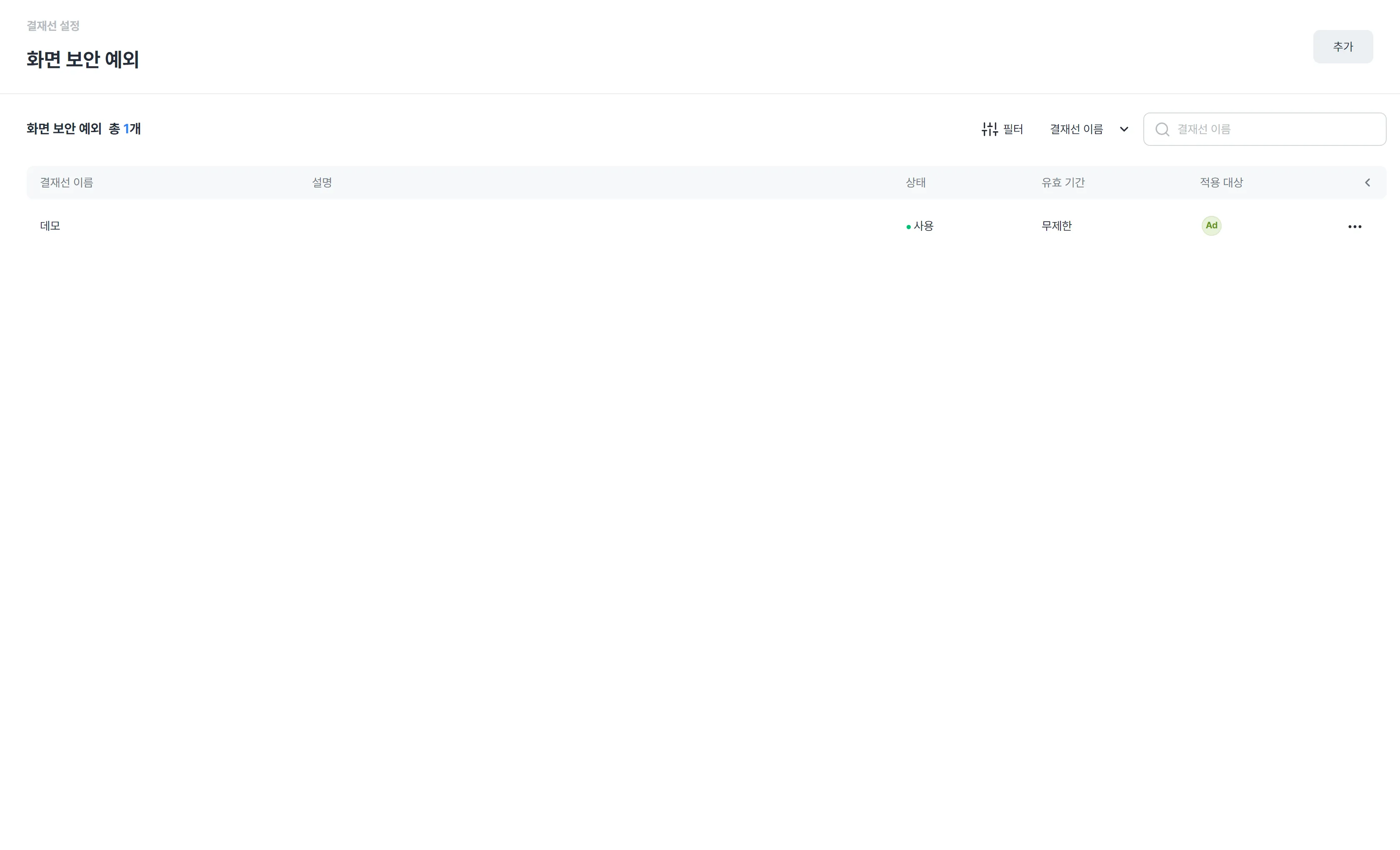
결재선 추가하기
- 결재선 설정 > 화면 보안 예외를 클릭합니다.
- 우측 상단의 추가를 클릭합니다.
- 아래 표를 참고해서 각 항목을 설정합니다.
- 확인을 클릭합니다.
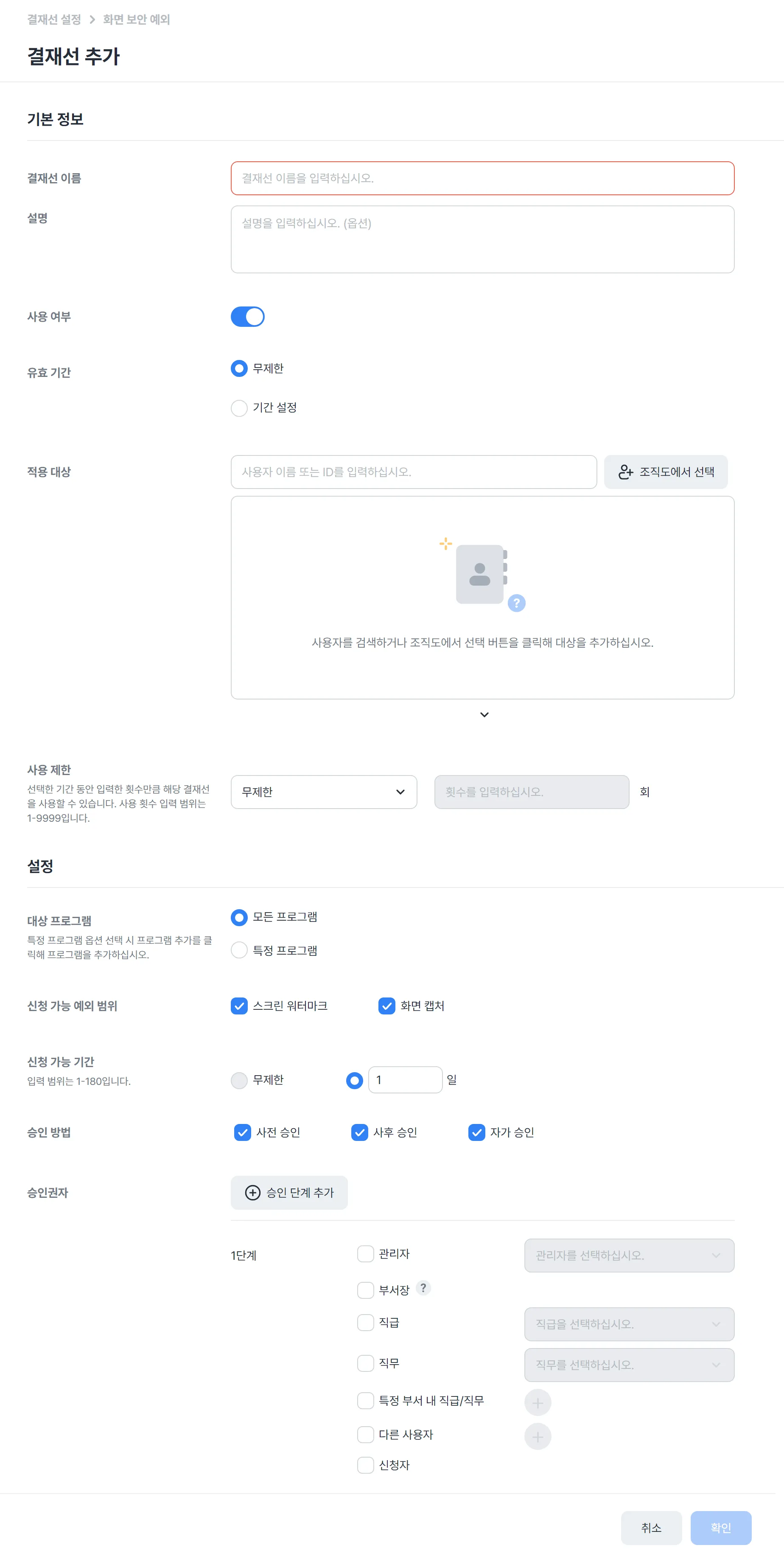
기본 정보
결재선 이름, 설명, 사용 여부, 유효 기간, 적용 대상, 사용 제한 항목은 결재선 설정 개요의 공통 항목을 참고하십시오.
설정
항목 | 설명 |
|---|---|
대상 프로그램 | 화면 보안 예외를 신청할 수 있는 프로그램 범위를 지정합니다. • 모든 프로그램 • 특정 프로그램: 추가된 프로그램에 대해서만 화면 보안 예외를 신청할 수 있습니다. |
신청 가능 예외 범위 | 신청 가능한 예외 범위를 지정합니다. • 스크린 워터마크: 신청한 기간 동안 스크린 워터마크를 적용하지 않습니다. • 화면 캡처: 신청한 기간 동안 화면 캡처가 허용됩니다. |
신청 가능 기간 | 화면 보안 예외를 허용할 기간을 설정합니다. 무제한 또는 기간 설정(허용할 최대 기간 입력, 입력 범위: 1-180) |
승인 방법 | 사전 승인 / 사후 승인 / 자가 승인 중 선택합니다. |
승인권자 | 승인 단계별 승인권자를 지정합니다. 자세한 내용은 결재선 설정 개요의 승인권자 항목을 참고하십시오. |
결재선 수정하기
- 결재선 설정 > 화면 보안 예외를 클릭합니다.
- 수정할 결재선 우측의 ⋯을 클릭한 후 수정을 클릭합니다.
- 원하는 항목을 수정한 후 확인을 클릭합니다.
결재선 삭제하기
- 결재선 설정 > 화면 보안 예외를 클릭합니다.
- 삭제할 결재선 우측의 ⋯을 클릭한 후 삭제를 클릭합니다.
- 삭제 확인 창이 표시되면 삭제를 클릭합니다. 해당 결재선이 목록에서 삭제되었는지 확인합니다.