암호화 해제
4 min
보안 문서의 암호화 해제를 신청할 수 있는 신청 유형입니다. 사용자에게 암호화 해제 권한이 없을 경우 사용합니다. 승인 후 사용자는 암호화 해제된 문서를 FXM 콘솔에서 다운로드해 사용할 수 있습니다.
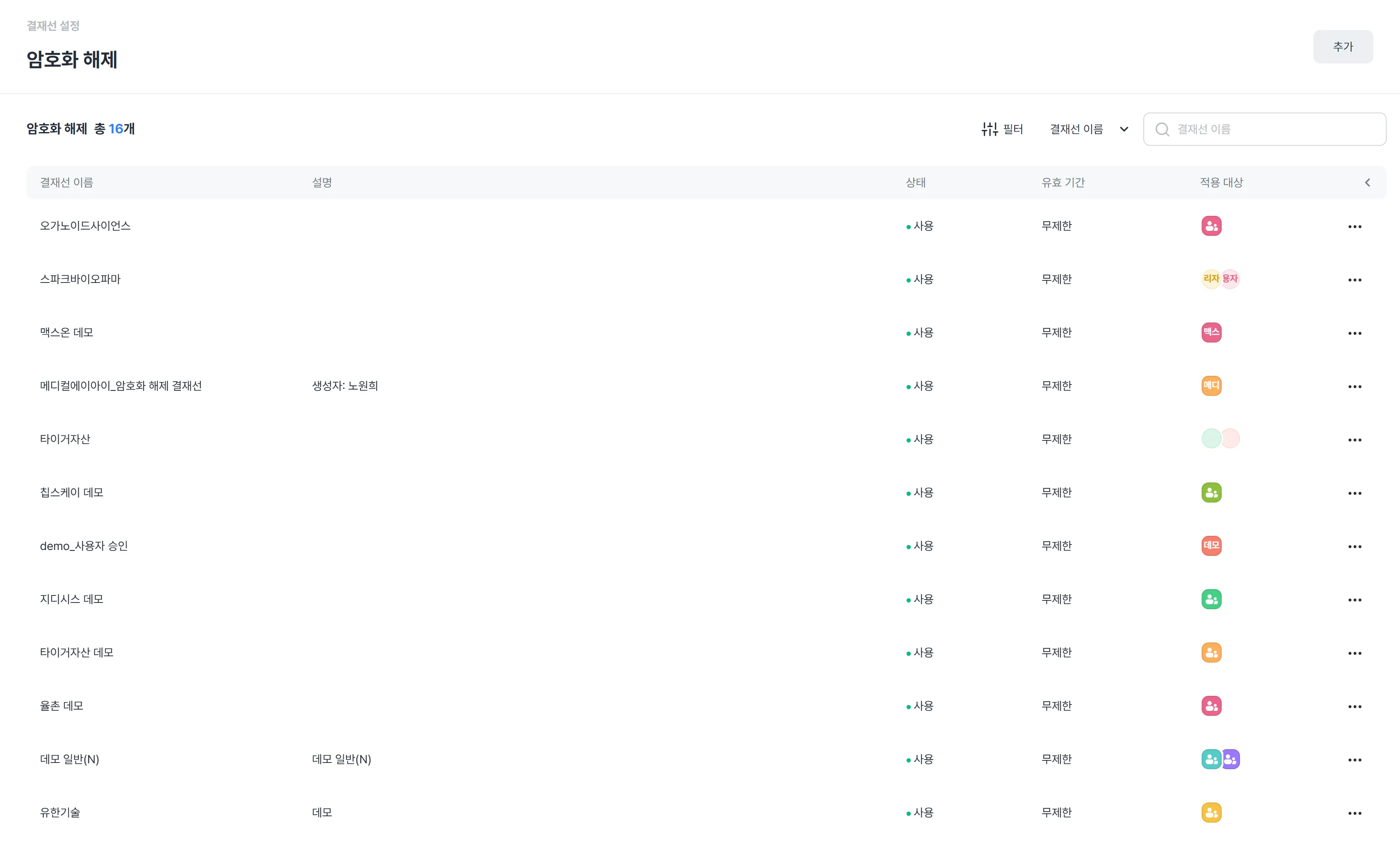
결재선 추가하기
- 결재선 설정 > 암호화 해제를 클릭합니다.
- 우측 상단의 추가를 클릭합니다.
- 아래 표를 참고해서 각 항목을 설정합니다.
- 확인을 클릭합니다.
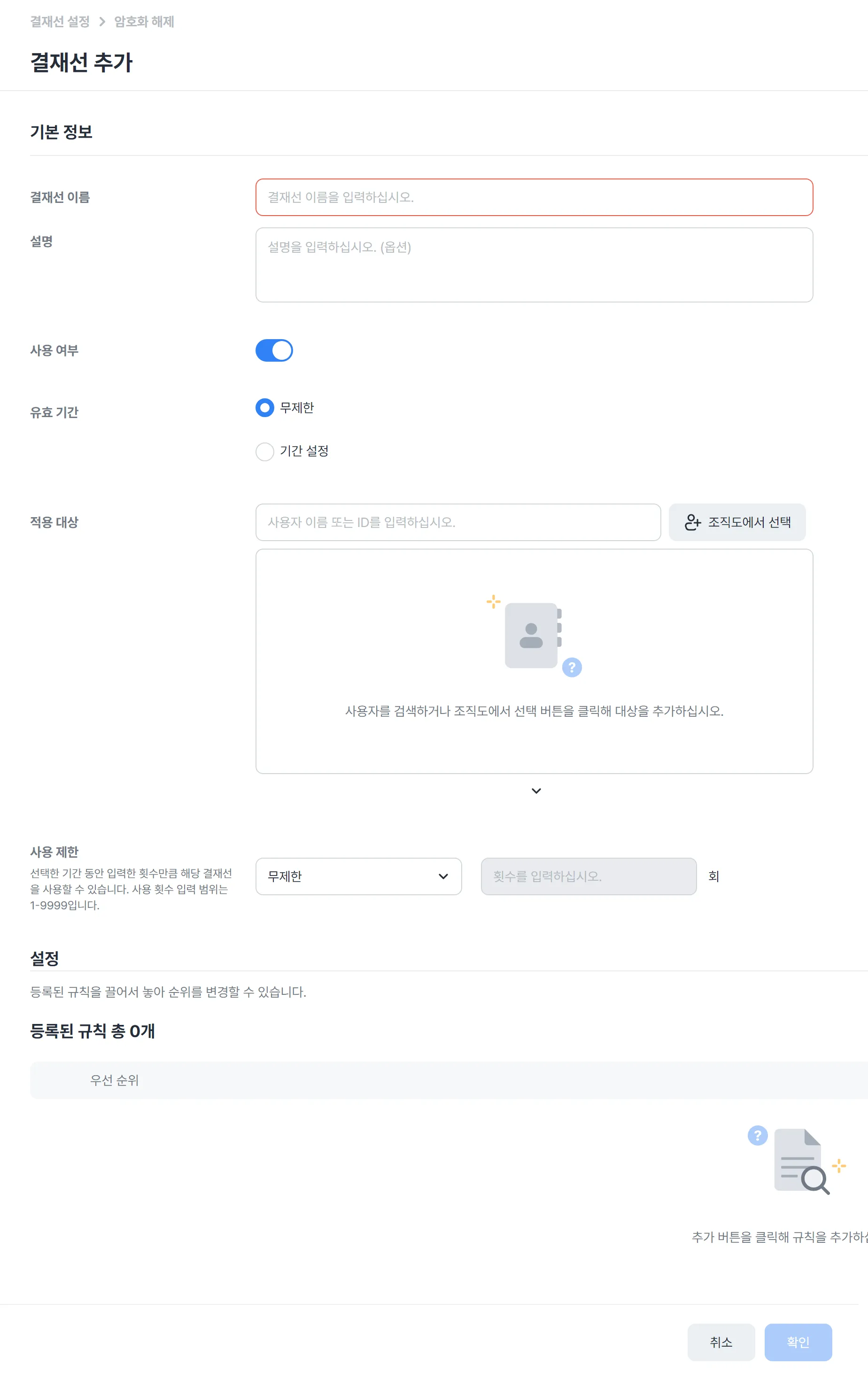
기본 정보
결재선 이름, 설명, 사용 여부, 유효 기간, 적용 대상, 사용 제한 항목은 결재선 설정 개요의 공통 항목을 참고하십시오.
설정 — 등록된 규칙
결재선 규칙을 등록합니다. 여러 개의 규칙을 등록한 경우, 목록에서 마우스로 등록된 규칙을 끌어 놓아 우선 순위를 설정할 수 있습니다.
설정 > 신청 유형별 > 암호화 해제에서 결재선 우선 순위 적용 항목이 활성화되어 있는 경우, 신청자가 암호화 해제 신청 시 순위가 가장 높은 결재선이 자동으로 적용됩니다. 활성화되어 있지 않은 경우, 신청자가 결재선 중에 원하는 결재선을 직접 선택할 수 있습니다.
규칙 등록 방법:
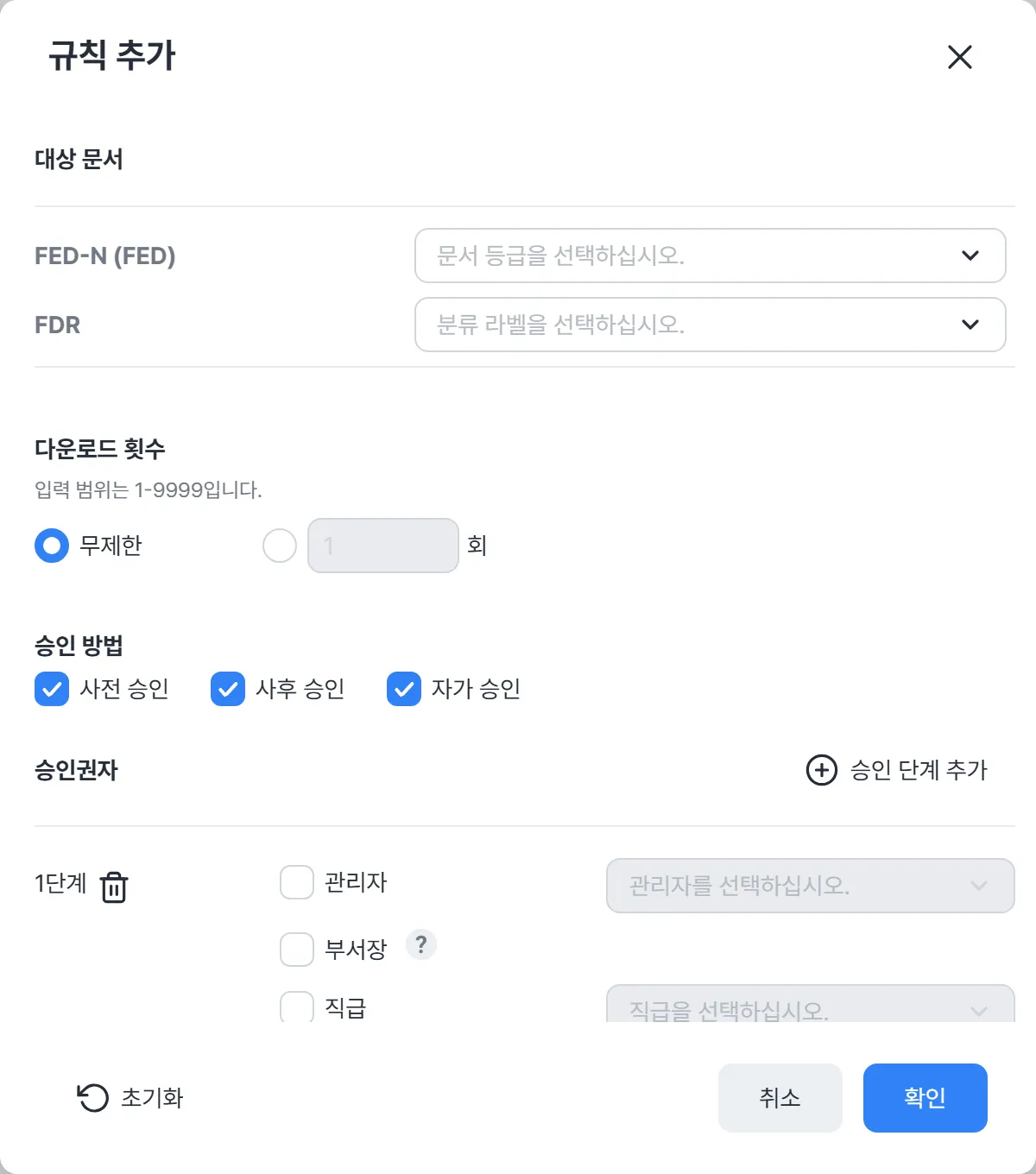
- 목록 우측 상단의 추가를 클릭합니다. 규칙 추가 창이 표시됩니다.
- 대상 문서에서 암호화 해제를 신청할 수 있는 대상 문서 범위를 지정합니다.
- 다운로드 횟수에서 암호화 해제 신청 승인 시 FXM 콘솔에서 신청자가 암호화 해제된 문서를 다운로드할 수 있는 횟수를 지정합니다.
- 무제한
- 횟수 입력 (입력 범위: 1-9999)
- 승인 방법에서 승인 방법(사전 승인 / 사후 승인 / 자가 승인)을 선택합니다.
- 승인권자에서 승인 단계별 승인권자를 지정합니다. 승인 단계는 3단계까지 추가 가능합니다. 자세한 내용은 결재선 설정 개요의 승인권자 항목을 참고하십시오.
- 확인을 클릭합니다. 목록에 규칙이 등록되었는지 확인합니다.
- 등록한 규칙을 수정하려면 해당 규칙의 ✎을 클릭해 규칙을 수정합니다.
- 등록한 규칙을 삭제하려면 삭제하려는 규칙을 클릭한 후(복수 선택 가능), 목록 우측 상단의 선택한 항목 삭제를 클릭합니다.
결재선 수정하기
- 결재선 설정 > 암호화 해제를 클릭합니다.
- 수정할 결재선 우측의 ⋯을 클릭한 후 수정을 클릭합니다.
- 원하는 항목을 수정한 후 확인을 클릭합니다.
결재선 삭제하기
- 결재선 설정 > 암호화 해제를 클릭합니다.
- 삭제할 결재선 우측의 ⋯을 클릭한 후 삭제를 클릭합니다.
- 삭제 확인 창이 표시되면 삭제를 클릭합니다. 해당 결재선이 목록에서 삭제되었는지 확인합니다.