FXM 콘솔
FXM 콘솔은 결재선 설정, 통계 조회, 결재 내역 조회, 설정 등에 필요한 관리자 콘솔을 제공합니다.
로그인/로그아웃 하기
- 웹 브라우저(IE 10 이상, Chrome, Firefox, Opera 지원)를 실행한 후, FXM 콘솔 주소를 입력합니다.
- 로그인 화면은 파수에서 안내한 FXM 콘솔 주소로 접속하면 표시됩니다.
- 사용자 ID와 비밀번호를 입력하고 로그인을 클릭합니다. 로그인에 성공하면 FXM 콘솔의 메인 페이지가 나타납니다.
- 로그아웃하려면 콘솔 메인 페이지 우측 상단 사용자 이름을 클릭한 후 로그아웃을 클릭하십시오.
참고
- 계정 및 조직도 관리는 FXM과 함께 도입한 파수 솔루션에서 가능합니다.
- 화면 구성 및 버튼 이름은 함께 도입한 파수 솔루션에 따라 다를 수 있습니다.
관리자 콘솔 메뉴
관리자 콘솔은 일곱 개의 하위 메뉴로 구성됩니다. 각 메뉴에 대한 설명은 아래 표를 참고하십시오.
메뉴 | 설명 |
|---|---|
홈 | 총 결재 건, 미결재 건, 지정된 대리 승인권자 수 등과 같은 정보를 대시보드에서 확인할 수 있습니다. |
결재선 설정 | 각 신청 유형별로 결재선을 설정할 수 있습니다. (PC 반출, 암호화 해제, 임시 권한, 화면 보안 예외, 인쇄 예외, 검사 예외, 관리 대장) |
통계 | 결재 건 및 첨부 파일 수에 대한 통계를 확인할 수 있습니다. (사용자별 결재, 부서별 결재, 신청 유형별 첨부 파일) |
결재 내역 | 결재 내역을 확인할 수 있습니다. |
감사 | 대리 승인 현황 및 파일 다운로드 내역을 확인할 수 있습니다. (대리 승인, 파일 다운로드) |
공지사항 | 사용자에게 표시할 공지사항을 작성 및 관리할 수 있습니다. |
설정 | 결재를 위한 환경 및 기타 항목들을 설정할 수 있습니다. (일반, 신청 유형별) |
홈
관리자 콘솔에 로그인 시 대시보드를 확인할 수 있는 홈 메뉴로 이동됩니다.
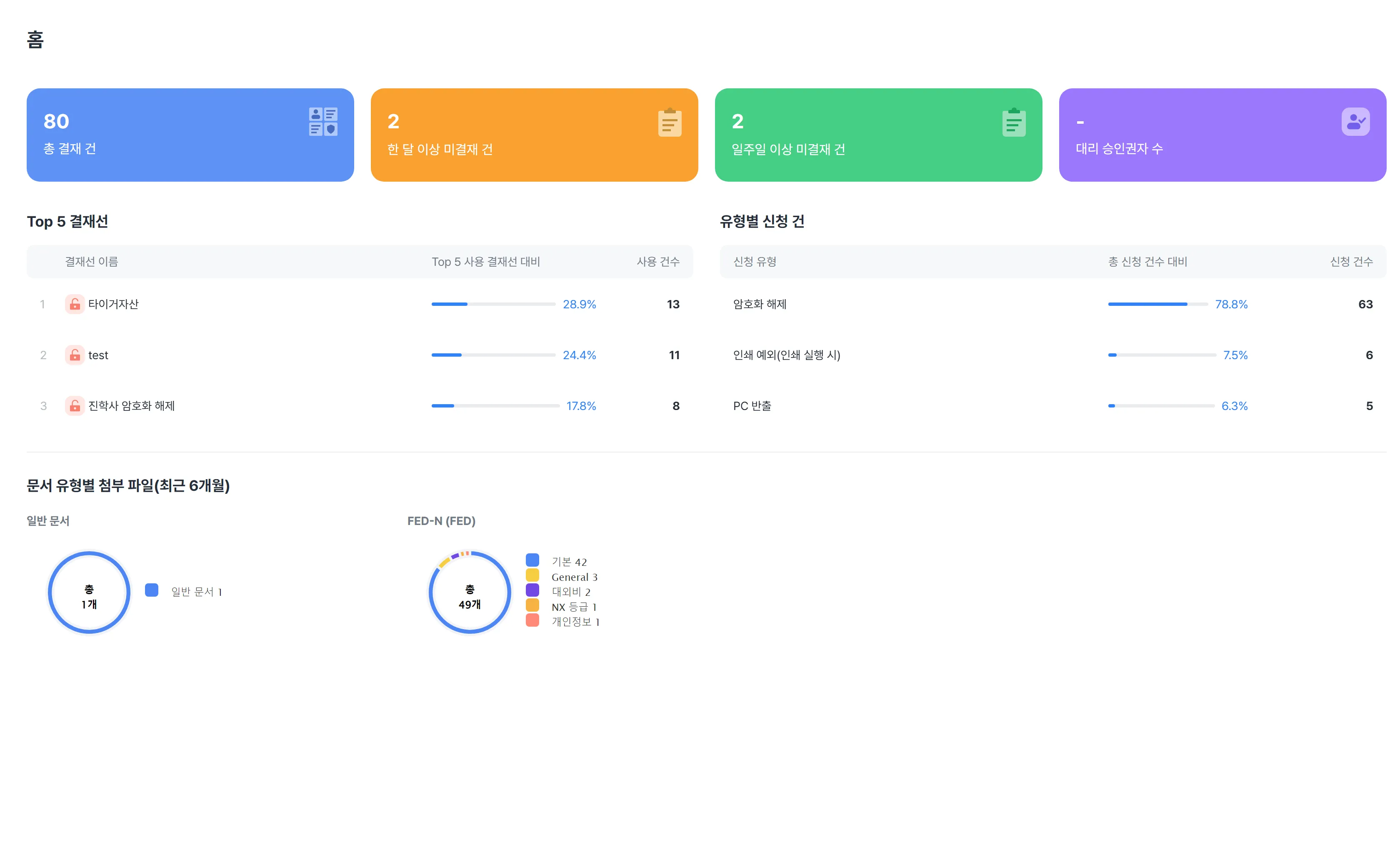
대시보드에 표시된 각 항목에 대한 설명은 아래 표를 참고하십시오.
항목 | 설명 |
|---|---|
총 결재 건 | 총 결재 건수를 확인할 수 있습니다. |
한 달 이상 미결재 건 | 한 달 이상 처리되지 않은 미결재 건수를 확인할 수 있습니다. |
일주일 이상 미결재 건 | 일주일 이상 처리되지 않은 미결재 건수를 확인할 수 있습니다. |
대리 승인권자 수 | 현재 유효한 총 대리 승인권자 수를 확인할 수 있습니다. |
Top 5 결재선 | 가장 빈번하게 사용된 상위 다섯 개의 결재선을 확인할 수 있습니다. |
유형별 신청 건 | 신청 유형별 신청 건수를 확인할 수 있습니다. |
문서 유형별 첨부 파일 (최근 6개월) | 신청 시 첨부된 첨부 파일 수를 문서 유형별로 확인할 수 있습니다. |