설정
10 min
라이선스 관리
라이선스 정보를 확인하고 라이선스 파일을 업데이트하며, 라이선스를 사용 중인 계정을 확인하고 회수합니다.
[메뉴 위치] 설정 > 관리
#1 라이선스 정보 확인
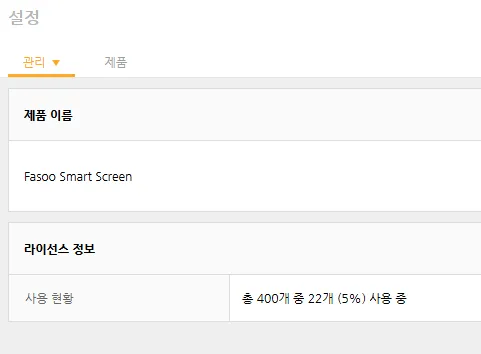
- '관리' 탭을 선택한 후 '라이선스' 메뉴를 선택합니다.
- 제품 이름과 라이선스 정보(버전, 사용 현황, 유효 기간)를 확인합니다.
#2 라이선스 사용 계정 확인
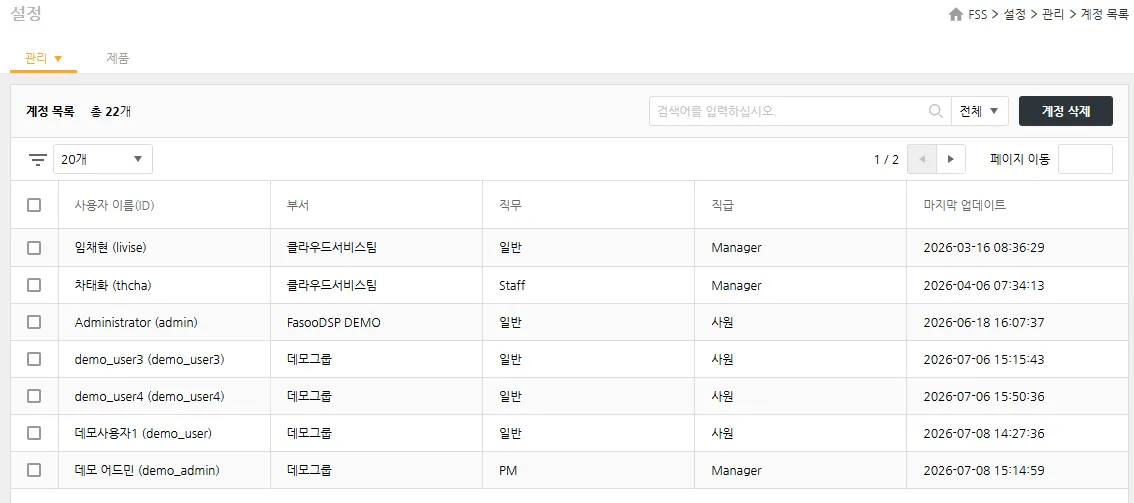
- '관리' 탭 > '계정 목록'을 선택합니다.
- 라이선스를 사용 중인 사용자 목록(이름·ID, 부서, 직무, 직급, 마지막 업데이트 일시)을 확인합니다.
#3 라이선스 회수
- '관리' 탭 > '계정 목록'을 선택합니다.
- 필요 시 검색 창에서 이름·ID·부서·직급·직무로 계정을 검색합니다.
- 삭제할 계정의 체크박스를 선택합니다. (복수 선택 가능)
- 우측 상단의 '계정 삭제'를 선택합니다.
- 삭제 확인 창에서 '확인'을 선택합니다.
참고: '마지막 업데이트 일시'로 휴면 계정을 파악해, 휴면·퇴사자 계정을 삭제하면 라이선스를 회수할 수 있습니다.
제품 운영 설정
로그아웃 보안, 정책 적용 방식(SSO 상태), 워터마크 갱신 주기, 이미지 로그, 내보내기 항목, 운영 보고서 위험 기준 등 제품 운영과 관련된 주요 설정을 관리합니다.
[메뉴 위치] 설정 > 제품
설정을 변경하려면 좌측 상단의 '수정'을 선택한 후 값을 변경하고 '확인'을 선택합니다.
로그아웃 보안 설정
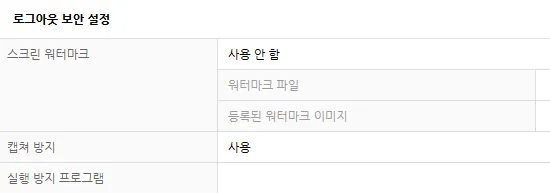
로그아웃 상태에서 적용할 보안 정책을 설정합니다.
- 스크린 워터마크 · 사용 / 사용 안 함 — '사용' 시 '파일 찾기'로 로그아웃 상태에서 삽입할 워터마크를 선택합니다. (비가시성 워터마크 도입 시 '가시성 워터마크'로 표시)
- 화면 캡처 방지 · 사용 / 사용 안 함 — 로그아웃 상태에서 화면 캡처 방지 사용 여부를 정합니다.
- 실행 방지 프로그램 — 로그아웃 상태에서 실행을 방지할 프로그램·시스템 라벨을 '추가'로 지정합니다.
화면 보안
화면 보안 정책 추가 시 SSO 상태·네트워크 환경에 따라 템플릿을 다르게 적용할지 설정합니다.
- 정책 템플릿 설정
- 일반 — SSO 상태·네트워크 환경 구분 없이 동일한 템플릿을 적용합니다.
- SSO 상태 구분 — 온라인·오프라인·반출별로 서로 다른 템플릿을 적용합니다. (기본·워터마크·캡처 프로그램 3종 × SSO 상태 = 총 9개)
- 사내/사외 구분 — 온라인·오프라인을 각각 사내·사외로 세분화합니다. (총 15개)

스크린 워터마크 (갱신 주기 설정)
시간 정보를 포함한 워터마크의 시간 표시를 일정 간격으로 갱신합니다.
- 스크린 워터마크 갱신 · ( )분마다 / 사용 안 함 — 입력한 간격(최소 1분)으로 워터마크를 갱신합니다.
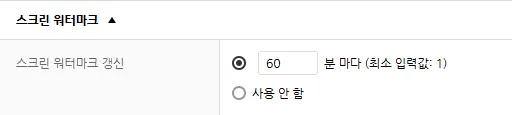
참고: 비가시성 워터마크 사용 시 '가시성 워터마크'와 '비가시성 워터마크' 항목이 구분돼 표시됩니다. 비가시성 워터마크는 갱신 주기를 반드시 설정해야 하며, 생성 로그는 [로그 관리 > 비가시성 워터마크 생성 내역]에서 확인합니다.
이미지 로그 설정
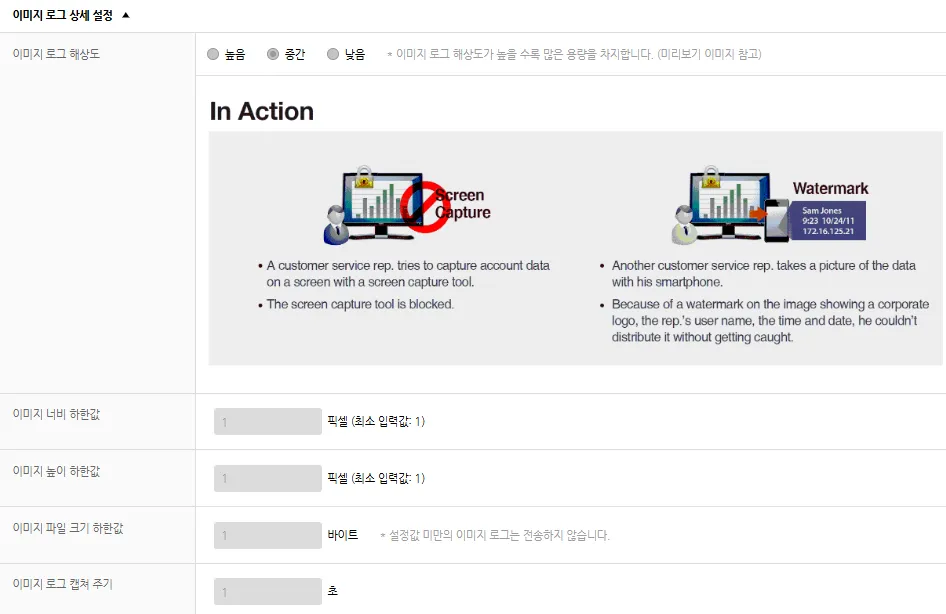
- 이미지 로그 해상도 · 높음 / 중간 / 낮음 — 해상도가 높을수록 용량이 커집니다. (선택 시 샘플 이미지 표시)
- 이미지 너비 / 높이 하한값 — 설정값보다 작은 이미지 로그는 저장하지 않습니다. (픽셀, 기본 1)
- 이미지 파일 크기 하한값 — 설정값보다 작은 이미지 로그는 저장하지 않습니다. (바이트, 기본 1)
- 이미지 로그 캡처 주기 — 캡처 주기를 초 단위로 입력합니다. (기본 1초)
내보내기 항목 설정
캡처 로그를 CSV로 내보낼 때 포함할 항목을 설정합니다.
- 캡처 로그 표시 항목 — '항목 설정'을 선택하면 표시 항목 창이 열립니다. 좌측 '항목 선택'에서 원하는 항목을 선택해 '추가'하고, 우측 '항목 순서'에서 끌어 순서를 바꾸거나 '삭제'로 제거합니다.
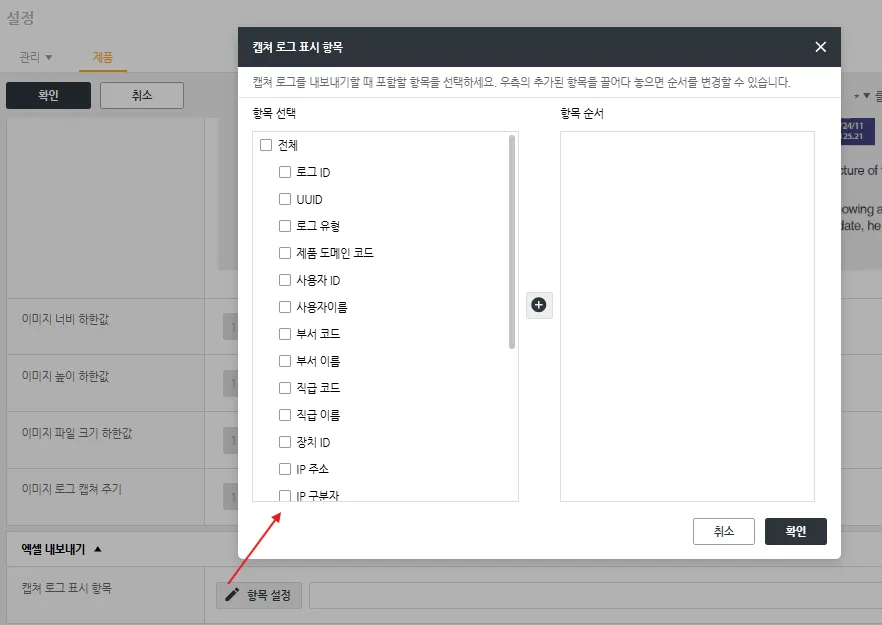
참고: 선택 가능한 항목은 로그 ID·UUID, 사용자·부서·직급 정보, 장치·IP·MAC 정보, SSO 상태, 사내/사외, 프로그램 이름·URL, 화면 캡처, 캡처 도구 등입니다.