로그관리>캡처 내역
3 min
캡처 내역
주요 기능 사용자별 화면 캡처 내역과 캡처한 화면 이미지 로그를 검색 조건별로 확인합니다.
[메뉴 위치] 로그 관리 > 캡처 내역
로그 검색하기
- 상단에서 '캡처 내역' 탭을 선택합니다.
- 검색 조건을 설정합니다. (아래 검색 조건 참고)
- '검색'을 선택합니다.
- 화면 우측에 검색 결과가 표시됩니다.
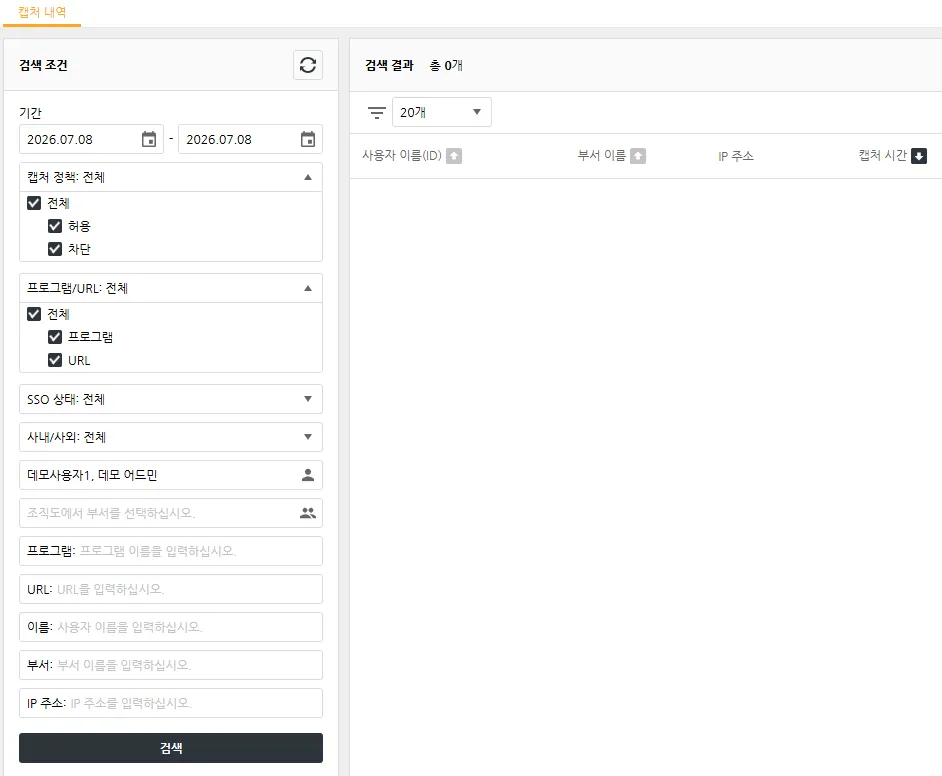
검색 조건
- 기간 — 시작일·종료일을 지정합니다. (미지정 시 검색일 당일 대상)
- 캡처 정책 · 전체 / 허용 / 차단 — 화면 캡처가 정책에 의해 허용/차단된 건을 검색합니다.
- 프로그램/URL · 전체 / 프로그램 / URL — 프로그램 캡처 또는 웹사이트 캡처 시도를 검색합니다.
- SSO 상태 · 전체 / 온라인 / 오프라인 / 반출 / 로그오프 — 캡처 시도 시 SSO 상태로 검색합니다.
- 사내/사외 · 전체 / 사내 / 사외 — 캡처 시도 위치로 검색합니다.
- 조직도에서 사용자/부서 선택 — 조회할 부서·사용자를 선택합니다. (복수 선택 가능)
- 프로그램 / URL / 이름 / 부서 / IP 주소 — 각 항목을 입력해 검색합니다. (미입력 시 전체 대상)
검색 결과 항목
- 사용자 이름(ID) — 캡처를 시도한 사용자의 이름과 ID
- 부서 이름 — 사용자가 소속된 부서 이름
- IP 주소 — 캡처를 시도한 IP 주소
- 캡처 시간 — 캡처가 발생한 일시
- SSO 상태 / 사내/사외 — 캡처 시도 시 SSO 상태와 위치
- 프로그램/URL — 캡처를 시도한 대상 프로그램 또는 URL
- 캡처 여부 · 허용 / 차단 — 해당 대상의 캡처 허용 여부
- 이미지 로그 — 이미지 로그가 있으면 아이콘을 선택해 캡처 화면을 확인합니다.
- 상세 보기 — '더 보기'를 선택해 해당 로그의 상세 정보를 확인합니다.