정책 예외 설정 > 예외 URL
4 min
특정 URL에서 화면 보안 정책(스크린 워터마크·화면 캡처 방지·화면 캡처 로그)의 적용을 예외 처리하도록 설정합니다.
[메뉴 위치] 정책 예외 설정 > 예외 URL
참고: 예외 URL 기능은 Internet Explorer(IE11)에서만 지원됩니다.
#1 예외 URL 추가
- 우측 상단의 '추가'를 선택합니다.
- 예외 URL 정보를 입력합니다. (아래 입력 항목 참고)
- 좌측 상단의 '확인'을 선택합니다.
- 목록에 예외 URL이 추가됐는지 확인합니다.
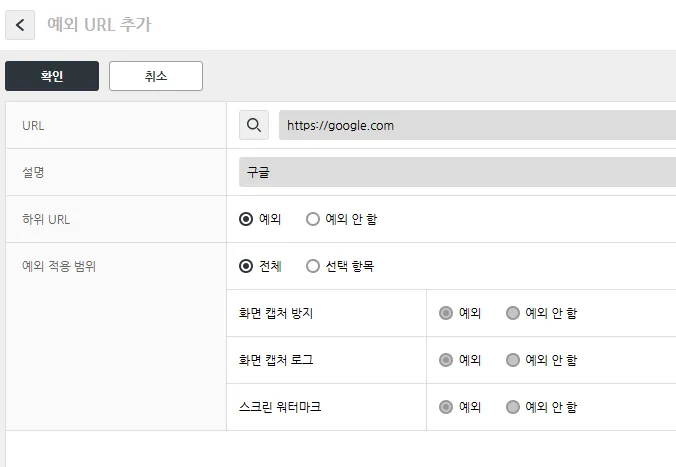
입력 항목
- URL — '검색'을 선택해 예외 처리할 URL을 찾습니다. URL 찾기 창에서 이름·설명으로 검색하거나 목록에서 선택하고 '확인'을 누릅니다. (예: https://www.fasoo.com)
- 설명 — 선택한 URL의 설명이 자동으로 입력됩니다.
- 하위 경로 · 예외 / 예외 안 함 — '예외'는 선택한 URL의 모든 하위 경로도 예외 대상에 포함합니다. '예외 안 함'은 하위 경로를 포함하지 않습니다.
- 예외 적용 범위 · 전체 / 선택 항목 — '전체'는 스크린 워터마크·화면 캡처 방지·화면 캡처 로그 모두에 예외를 적용합니다. '선택 항목' 선택 시 아래 3개 항목을 각각 설정합니다.
- 스크린 워터마크 · 예외(미적용) / 예외 안 함(정책에 따라 적용)
- 화면 캡처 방지 · 예외(캡처 허용) / 예외 안 함(정책에 따라 방지)
- 화면 캡처 로그 · 예외(로그 미저장) / 예외 안 함(정책에 따라 저장)
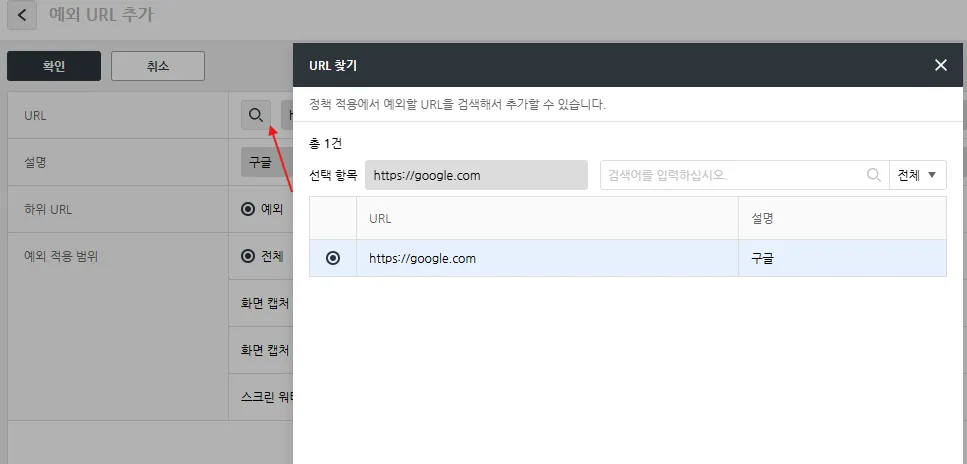
참고: 새 URL은 [메뉴 > 공통 서비스 설정 > 관리 대상 > URL]에서 등록합니다. URL에 시스템 라벨을 적용하려면 [메뉴 > 공통 서비스 설정 > 시스템 라벨 > URL 분류]에서 등록합니다.
동작 조건 (중요)
- 예외 URL은 [정책 템플릿 > 기본 > 화면 보안 유형별 적용 대상]에 추가된 URL에 대해서만 동작합니다. 기본 설정에서 스크린 워터마크·화면 캡처 방지를 '항상' 적용하도록 해 적용 대상이 비활성화된 경우에는 예외 URL이 동작하지 않습니다.
- 예외로 등록한 URL은 기본 템플릿의 정책 유형(기본 허용/기본 차단)에 따라 반대로 동작합니다.
- 기본 허용(Blocklisting) — 적용 대상 URL에는 워터마크 삽입·캡처 방지가 적용되지만, 예외 URL에는 삽입 안 함·방지 안 함으로 동작합니다.
- 기본 차단(Allowlisting) — 적용 대상 URL에는 삽입 안 함·방지 안 함이지만, 예외 URL에는 삽입·방지로 동작합니다.