기본
스크린 워터마크·화면 캡처 방지·화면 캡처 로그 등 기본적인 화면 보안 정책을 정의하는 템플릿을 추가·확인·사용 설정·수정·삭제합니다.
[메뉴 위치] 정책 템플릿 > 기본
#1 기본 템플릿 추가
- 우측 상단의 '추가'를 선택합니다.
- 템플릿 이름과 설명을 입력합니다.
- '기본 설정'을 지정합니다. (아래 기본 설정 참고)
- 기본 설정에서 '직접 지정'을 하나라도 선택한 경우, '적용 방식'과 '화면 보안 유형별 적용 대상'을 설정합니다. (아래 적용 방식, 화면 보안 유형별 적용 대상 참고)
- '문서 속성·시스템 라벨별 워터마크'를 설정합니다. (아래 문서 속성·시스템 라벨별 워터마크 참고)
- 좌측 상단의 '확인'을 선택합니다.
- 기본 템플릿 목록에 추가됐는지 확인합니다.
📷 화면: 기본 템플릿 추가 화면
기본 설정
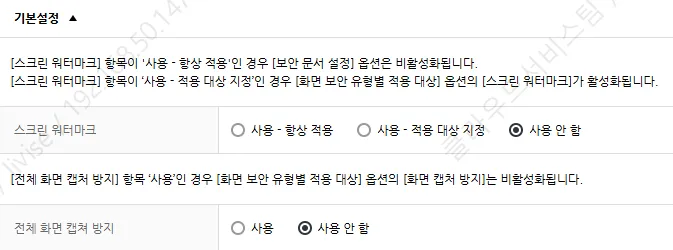
비가시성 워터마크 도입 여부에 따라 표시 항목이 다릅니다. '직접 지정'은 아래 적용 방식과 화면 보안 유형별 적용 대상에서 지정한 대상에만 적용한다는 의미입니다.
- 스크린 워터마크 · 삽입 / 삽입 안 함 / 직접 지정 — 전체 화면에 스크린 워터마크를 삽입할지 정합니다.
- 화면 캡처 방지 · 사용 / 사용 안 함 / 직접 지정 — 전체 화면 캡처 방지 기능을 사용할지 정합니다.
- 가시성 워터마크 / 비가시성 워터마크 · 삽입 / 삽입 안 함 / 직접 지정 — 비가시성 워터마크 도입 시에만 위 '스크린 워터마크' 대신 이 두 항목이 표시됩니다.
적용 방식 (정책 유형)
기본 설정에서 '직접 지정'을 선택했고 기본 차단(Allowlisting) 정책을 도입한 경우에 표시됩니다.
- 기본 허용(Blocklisting) — 스크린 워터마크·화면 캡처 방지가 기본적으로 적용되지 않으며, 지정한 대상에만 예외적으로 적용됩니다. (지정 = 적용할 대상)
- 기본 차단(Allowlisting) — 기본적으로 적용되며, 지정한 대상에만 예외적으로 적용되지 않습니다. (지정 = 제외할 대상)
참고: 비가시성 워터마크를 도입한 경우 기본 허용(Blocklisting)만 사용할 수 있습니다.
화면 보안 유형별 적용 대상
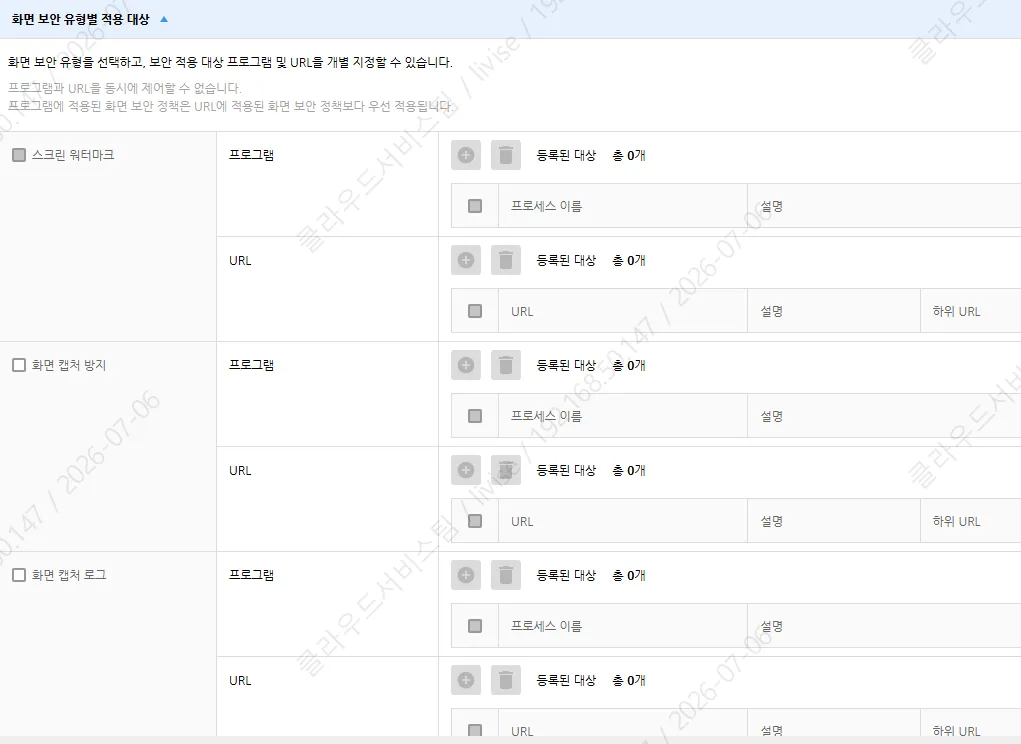
'직접 지정'을 선택한 경우 설정합니다. 좌측에서 보안 유형의 체크박스를 선택한 후, 우측에서 각 유형별 대상을 지정합니다.
- 스크린 워터마크 — 스크린 워터마크를 적용할(기본 차단 시: 적용하지 않을) 대상을 지정합니다.
- 화면 캡처 방지 — 화면 캡처를 제어할(기본 차단 시: 허용할) 대상을 지정합니다.
- 화면 캡처 로그 — 캡처 시 로그를 저장할 대상을 지정하고, 이미지 로그 저장 여부를 선택합니다. (저장 시 [로그 관리 > 캡처 내역]의 이미지 로그에서 캡처 화면 확인)
대상 지정 방법 — 각 보안 유형은 프로그램 / URL / 시스템 라벨(도입 시)로 지정합니다. '추가'를 선택해 추가 창에서 대상의 체크박스를 선택하고 '확인'을 누릅니다. (각 추가 창의 '○○ 관리'로 목록 관리, 시스템 라벨은 하위 경로 포함 여부 선택)
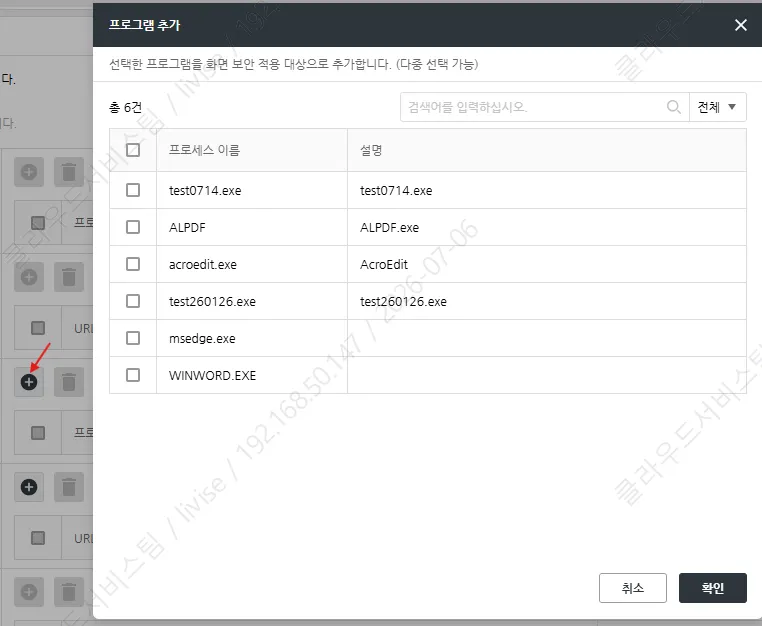
참고: 프로그램·URL이 시스템 라벨이 적용된 대상과 중복되면 시스템 라벨별 설정이 우선하며, 프로그램과 URL이 서로 중복되면 프로그램별 설정이 우선합니다.
보안 문서 설정
문서 속성이나 시스템 라벨에 따라 워터마크 삽입 여부를 다르게 지정합니다. (시스템 라벨 미도입 시 '문서 속성별 워터마크'로 표시)
- 사용 여부 · 사용 / 사용 안 함 — 문서 속성(및 시스템 라벨)에 따라 워터마크 삽입을 다르게 지정할지 정합니다. ('사용 안 함' 시 하위 항목 비활성화)
- 워터마크 사용 조건 — '사용' 선택 시, 제품 도메인 코드·유형과 문서 속성(문서 등급·시스템 코드·분류 라벨·Wrapsody 태그) 또는 시스템 라벨을 선택하고, 워터마크 삽입 여부를 선택한 후 '추가'를 누릅니다. (목록에서 체크박스 선택 후 '삭제'로 제거)
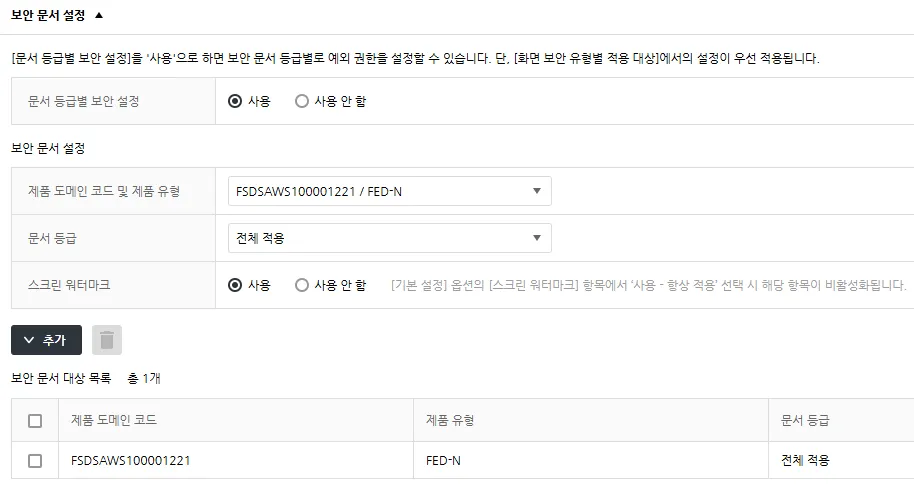
참고: MIP 문서에는 시스템 라벨별 워터마크 삽입을 지원하지 않습니다.
워터마크 출력 우선순위
워터마크 설정이 중복되면 우선순위가 높은 워터마크가 표시됩니다. 전체 화면·애플리케이션 워터마크 모두 1) 시스템 라벨별 → 2) 시간대별 → 3) 기본 워터마크(비가시성 워터마크 도입 시 가시성 워터마크) 순입니다. 비가시성 워터마크는 이 우선순위와 무관하게 독립적으로 적용됩니다.
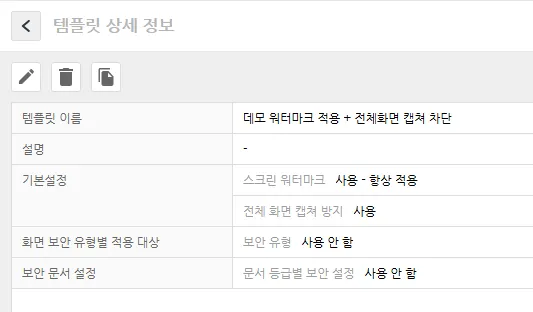
#2 기본 템플릿 상세 정보 확인
- 기본 템플릿 목록에서 확인할 템플릿을 선택합니다.
- 상세 정보 화면에서 템플릿 내용을 확인합니다.
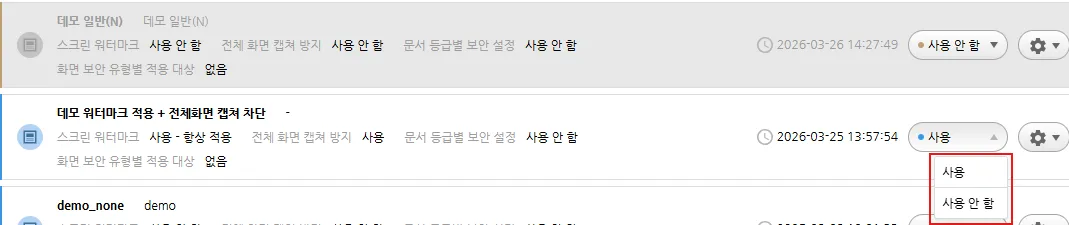
#3 기본 템플릿 사용 설정
- 기본 템플릿 목록에서 템플릿의 사용 여부를 설정합니다.
참고: '사용'으로 설정된 템플릿만 정책 추가 시 템플릿 목록에서 선택할 수 있습니다.
- 기본 템플릿 목록에서 수정할 템플릿 우측의 '설정'을 선택한 후 '수정'을 선택합니다.
- 템플릿 내용을 수정한 뒤 '확인'을 선택합니다.
#5 기본 템플릿 삭제
- 기본 템플릿 목록에서 삭제할 템플릿 우측의 '설정'을 선택한 후 '삭제'를 선택합니다.
- 목록에서 해당 템플릿이 삭제됐는지 확인합니다.
