인쇄 하기
FSP(Fasoo Smart Print)가 적용된 PC에서는 인쇄 시 관리자가 설정한 인쇄 보안 정책이 자동으로 적용됩니다. 이 문서에서는 인쇄 옵션 설정, 워터마크 지정, 인쇄 실행 방법과 함께 긴급 인쇄, 출력물의 인쇄 정보 확인 방법을 안내합니다.
인쇄 시 적용되는 보안 기능
인쇄할 때 정책에 따라 다음 기능이 자동으로 적용될 수 있습니다.
- 워터마크 인쇄: 출력물에 사용자 정보 등을 포함한 워터마크가 삽입됩니다.
- 민감정보 마스킹: 주민등록번호, 계좌번호 등 민감정보가 특정 기호로 가려져 인쇄됩니다.
- 인쇄 차단: 민감정보가 검출되거나 인쇄 통제 대상인 경우 인쇄가 차단됩니다.
- Pull Printing 인증: 인쇄를 요청해도 즉시 출력되지 않고, 모바일 앱 또는 웹에서 인증한 후에 출력됩니다. → Pull Printing
- 인쇄 절감: 인쇄 농도 조절, 강제 흑백 전환, 인쇄량 제한이 적용될 수 있습니다.
참고: 비가시성 워터마크 기능이 조직에 도입된 경우, 육안으로 식별되지 않는 워터마크가 출력물에 삽입될 수 있습니다. 이미지 유형 및 농도는 관리자 설정에 따릅니다.
인쇄 옵션 설정
인쇄 전에 인쇄 옵션을 미리 설정해 두면, 이후 인쇄 시 설정한 옵션이 기본값으로 사용되거나 자동으로 적용됩니다.
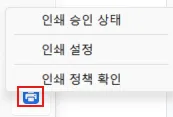
- 하단 작업 표시줄 오른쪽의 프린터 아이콘 표시를 클릭합니다.
- Fasoo Smart Print 오른쪽 마우스 클릭시 대화 상자가 나타나면 [인쇄 설정]을 클릭합니다.
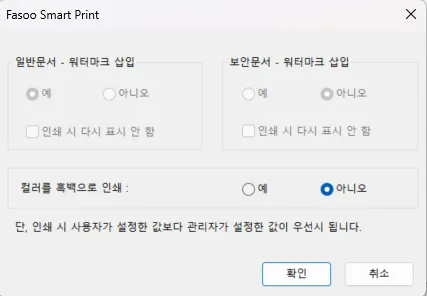
- 일반 문서 - 워터마크 삽입: 일반 문서(암호화되지 않은 문서) 출력물에 워터마크를 적용할지 선택합니다. (예/아니오)
- 보안 문서 - 워터마크 삽입: 보안 문서(파수 제품으로 암호화된 문서) 출력물에 워터마크를 적용할지 선택합니다. (예/아니오)
- 컬러를 흑백으로 인쇄: 컬러 인쇄 요청을 흑백 인쇄로 전환할지 선택합니다. (예/아니오)
- 인쇄 시 다시 표시 안 함: 선택하면 다음 인쇄부터 대화 상자가 나타나지 않고 현재 설정한 옵션이 자동으로 적용됩니다. 선택하지 않으면 현재 옵션이 기본값으로 설정된 대화 상자가 인쇄 시마다 표시됩니다.
- 확인을 클릭합니다.
참고
- 대화 상자에서 설정한 옵션은 PC에 설치된 모든 인쇄 애플리케이션에 적용됩니다.
- 관리자 설정에 따라 일부 옵션이 비활성화될 수 있습니다.
워터마크 지정
관리자가 워터마크 선택을 허용한 경우, 출력물에 삽입할 워터마크를 직접 선택할 수 있습니다.
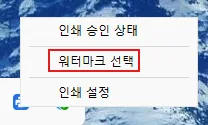
- 하단 작업 표시줄 오른쪽의 숨겨진 아이콘 표시를 클릭합니다.
- Fasoo Smart Print Manager 아이콘을 우클릭한 후 워터마크 선택을 클릭합니다.
- 워터마크 선택에서 워터마크를 선택합니다. 미리보기에서 적용 결과를 확인할 수 있습니다.
- 적용할 워터마크를 선택한 후 확인을 클릭합니다.
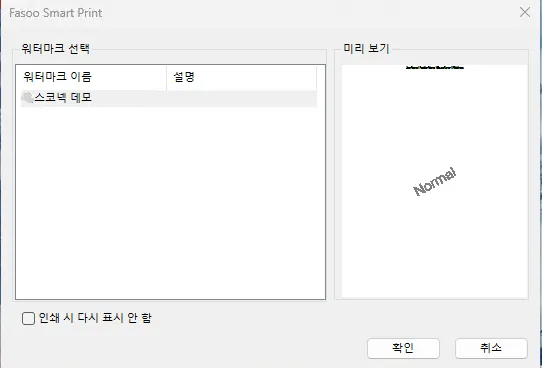
참고: 인쇄 시 다시 표시 안 함을 선택하면 다음 인쇄부터 워터마크 선택 대화 상자가 나타나지 않으며, 현재 설정한 워터마크가 자동으로 적용됩니다.
인쇄 실행
인쇄 옵션 선택 권한이 부여된 경우, 워터마크 및 색상 옵션을 설정해 문서를 인쇄할 수 있습니다. 단, 관리자 정책이 우선 적용됩니다.
- 사용자 PC에서 문서 인쇄를 실행합니다.
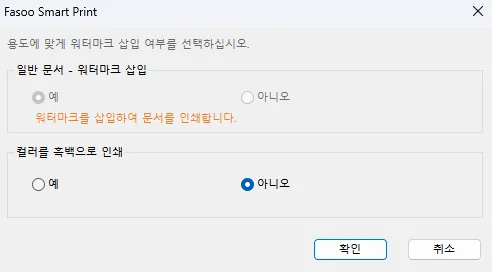
- 인쇄 옵션을 설정할 수 있는 Fasoo Smart Print 대화 상자가 나타나면 옵션을 설정합니다.
- 일반 문서 - 워터마크 삽입: 일반 문서 인쇄 시 표시됩니다. 워터마크 적용 여부를 선택합니다.
- 보안 문서 - 워터마크 삽입: 보안 문서 인쇄 시 표시됩니다. 워터마크 적용 여부를 선택합니다.
- 컬러를 흑백으로 인쇄: 흑백 인쇄 전환 여부를 선택합니다.
- 확인을 클릭합니다.
- 워터마크 선택 대화 상자가 나타나면 워터마크를 선택하고 미리보기로 적용 결과를 확인한 후 확인을 클릭합니다.
- 문서가 인쇄됩니다.
참고
- 관리자가 워터마크 선택을 허용하지 않거나, 인쇄 시 다시 표시 안 함을 선택한 경우 대화 상자가 나타나지 않습니다.
- 관리자 설정에 따라 워터마크 또는 마스킹 예외 신청을 묻는 메시지가 나타날 수 있습니다. 자세한 내용은 인쇄 예외 신청을 참고하십시오.
- Pull Printing 정책이 적용된 경우 인쇄를 실행해도 바로 출력되지 않습니다. Pull Printing을 참고해 인증 후 출력하십시오.
긴급 인쇄
전사 네트워크 장애나 접속 장애 등으로 정상적인 인쇄가 어려운 경우, 긴급 인쇄를 요청할 수 있습니다. 긴급 인쇄는 Fasoo Smart Print Manager의 로그인 상태나 정책 수신 여부와 상관없이 요청할 수 있으며, 승인 시 관리자 설정에 따라 1회 또는 1일 한도로 인쇄할 수 있습니다.
- 하단 작업 표시줄 오른쪽의 숨겨진 아이콘 표시(^)를 클릭합니다.
- Fasoo Smart Print Manager 아이콘을 우클릭한 후 긴급 인쇄를 클릭합니다.
- Fasoo Smart Print 긴급 인쇄 창에서 생성을 클릭합니다.
- 사용자 PIN에 표시된 PIN 번호를 관리자에게 전달하고, 관리자 KEY를 발급받습니다.
- 발급받은 KEY 값을 관리자 KEY에 입력합니다.
- 확인을 클릭합니다.
- 인쇄 실행을 참고해 인쇄를 실행합니다.
참고: PC를 다시 시작하면 관리자 설정에 따라 이전에 발급된 KEY를 사용할 수 없으며, 재발급이 필요할 수 있습니다.