예외 신청 하기
대외 문서, 공문서 등 보안 정책을 적용하지 않고 인쇄해야 하는 경우, 예외 정책 관리 시스템 FXM(Fasoo eXception Management)을 통해 인쇄 예외를 신청할 수 있습니다. 승인된 경우에만 인쇄 예외가 적용됩니다.
예외 신청이 필요한 경우
민감정보가 검출된 문서를 인쇄하려는 경우, 관리자 설정에 따라 다음과 같이 인쇄가 제어됩니다.
- 인쇄 차단: 인쇄를 차단합니다.
- 출력물 마스킹: 출력물의 민감정보를 마스킹 처리해 인쇄합니다.
- 결재 필수: 승인권자의 승인을 전제로 인쇄를 허용합니다.
결재 필수로 설정된 경우, 사전 또는 인쇄 실행 시 인쇄 예외를 신청해 승인을 받은 후 검출 문서를 인쇄할 수 있습니다. 또한 워터마크 인쇄 정책이 적용된 사용자 중 예외 신청이 허용된 경우, 워터마크 없이 인쇄하기 위해 인쇄 예외를 신청할 수 있습니다.
참고: 인쇄 예외 신청을 위해서는 FXM이 필요합니다. 인쇄 예외 신청을 승인 또는 반려하는 방법은 FXM 관리자 가이드를 참고하십시오.
공통: 승인 방법과 승인권자
세 가지 예외 신청 방식 모두 아래 항목을 공통으로 설정합니다. 관리자 설정에 따라 일부 옵션이 비활성화되거나 표시되지 않을 수 있습니다.
승인 방법
- 사전 승인: 승인 완료 후에만 인쇄할 수 있습니다.
- 사후 승인: 승인 여부와 상관없이 신청과 동시에 인쇄할 수 있습니다. 승인권자는 이후 신청 내용을 확인해 감시 및 기록 관리 목적으로 승인 처리를 진행합니다.
- 자가 승인: 신청과 동시에 자동으로 승인되며, 즉시 인쇄할 수 있습니다.

승인권자 (사전 승인 또는 사후 승인 선택 시)
관리자, 부서장, 직급, 직무, 특정 부서 내 직급/직무, 다른 사용자, 신청자(본인) 중에서 승인권자를 지정합니다. 관리자 설정에 따라 승인권자 선택이 허용되지 않을 수 있으며, 선택 시 표시되는 목록은 관리자 설정을 따릅니다.
인쇄 실행 시 인쇄 예외 신청
관리자 정책에 따라 허용된 경우, 인쇄 실행 시점에 인쇄 예외를 신청할 수 있습니다.
- 인쇄 실행을 참고해 인쇄를 실행합니다.
- 예외 신청을 묻는 Fasoo Smart Print 대화 상자가 나타나면 신청을 클릭합니다.
- FXM 사용자 콘솔 > 인쇄 예외(인쇄 실행 시) 화면으로 이동해 각 항목을 설정합니다.
- 승인 방법: 사전 승인 / 사후 승인 / 자가 승인 중 선택합니다.
- 적용 중인 정책: 사용자에게 적용된 FSP 인쇄 보안 정책(인쇄 시 결재 필수, 워터마크 인쇄, 검출 문서 인쇄 시 결재 필수, 민감정보 마스킹 처리)이 표시됩니다.
- 예외 범위: 예외를 신청할 범위를 선택합니다.
- 워터마크: 워터마크 없이 인쇄할 수 있습니다.
- 마스킹: 민감정보를 마스킹 처리하지 않고 인쇄할 수 있습니다.
- 민감정보 검출: 검출 문서인 경우, 검출된 민감정보가 표시됩니다.
- 승인권자: 승인권자를 선택합니다.
- 신청 사유: 신청 사유를 입력합니다.
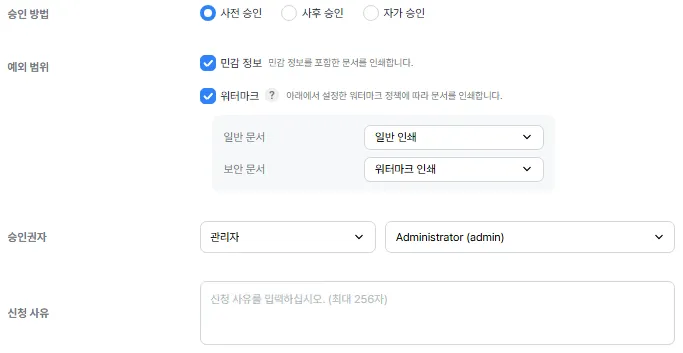
- 우측 하단의 신청을 클릭합니다.
- 승인이 완료되면 하단 작업 표시줄 오른쪽의 숨겨진 아이콘 표시(^)를 클릭합니다.
- Fasoo Smart Print Manager를 우클릭한 후 인쇄 승인 상태를 클릭합니다.
- 인쇄 승인 상태 창에서 승인된 인쇄 건을 선택한 후 인쇄를 클릭합니다.
- 선택한 건에 대해 인쇄 예외가 적용되면 인쇄를 실행합니다.
참고
- 관리자 설정에 따라, FXM으로 이동해 민감정보 검출을 수행하고 승인을 받은 후 인쇄하도록 안내하는 인쇄 실패 창이 표시될 수 있습니다. 이 경우 FXM으로 이동을 클릭해 특정 파일 인쇄 예외 신청의 인쇄 예외(파일) 화면에서 결재를 진행합니다.
- 관리자 설정에 따라 승인/반려 알림을 전자 메일 또는 실시간 메시지로 받을 수 있습니다.
특정 기간 인쇄 예외 신청
특정 기간 동안 인쇄 예외를 적용받도록 신청할 수 있습니다.
- 하단 작업 표시줄 오른쪽의 숨겨진 아이콘 표시(^)를 클릭합니다.
- DRM Client > 결재 바로 가기를 클릭합니다.
- FXM 사용자 콘솔에서 홈 > 내 신청함 > 신청하기 > 인쇄 예외(기간)를 클릭합니다.
- 각 항목을 설정합니다.
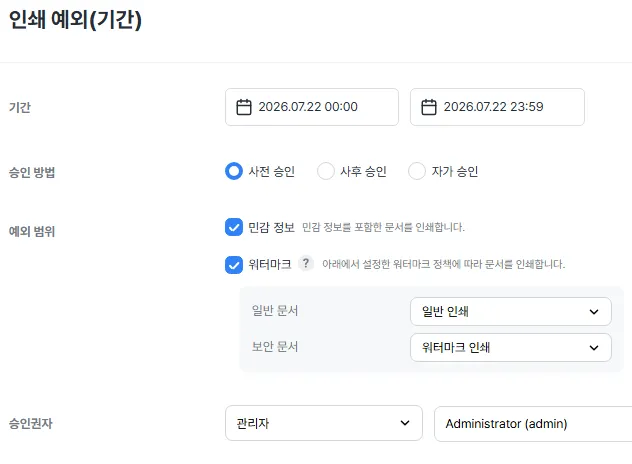
- 기간: 달력에서 예외를 적용할 시작 일시 및 종료 일시를 선택합니다.
- 승인 방법: 사전 승인 / 사후 승인 / 자가 승인 중 선택합니다.
- 예외 범위:
- 민감정보: 민감정보를 마스킹 처리하지 않고 인쇄할 수 있습니다.
- 워터마크: 워터마크 없이 인쇄할 수 있습니다. 체크박스를 선택하면 일반 문서 및 보안 문서별로 인쇄 모드(워터마크 인쇄, 일반 인쇄, 사용자 선택)를 지정할 수 있습니다.
- 승인권자: 승인권자를 선택합니다.
- 신청 사유: 신청 사유를 입력합니다.
- 우측 하단의 신청을 클릭합니다.
- 승인이 완료되면 DRM Client > 정책 업데이트를 클릭해 정책을 업데이트합니다.
- 설정한 기간 동안 인쇄 예외가 적용됩니다. 인쇄를 실행합니다.
특정 파일 인쇄 예외 신청
특정 문서에 대해 인쇄 예외를 신청할 수 있습니다.
- 하단 작업 표시줄 오른쪽의 숨겨진 아이콘 표시(^)를 클릭합니다.
- DRM Client > 결재 바로 가기를 클릭합니다.
- FXM 사용자 콘솔에서 홈 > 내 신청함 > 신청하기 > 인쇄 예외(파일)를 클릭합니다.
- 각 항목을 설정합니다.
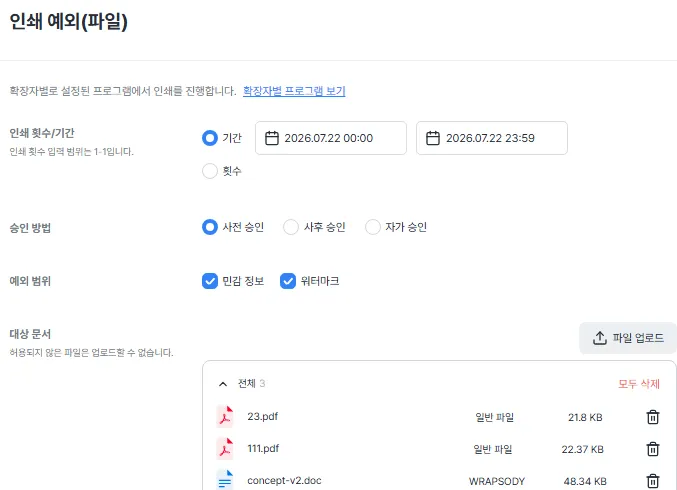
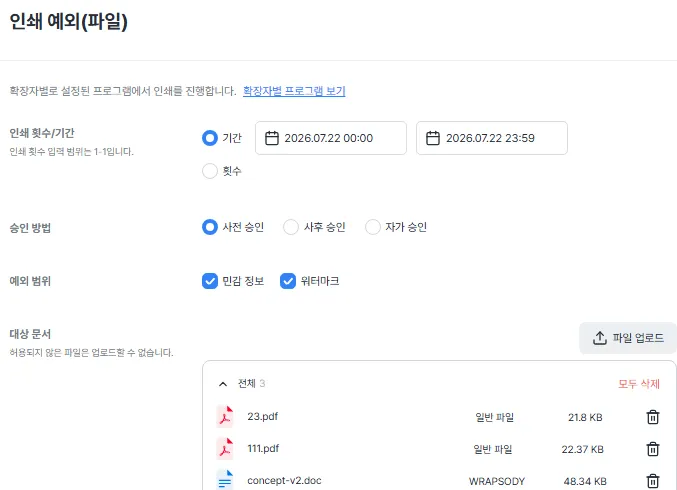
- 인쇄 횟수/기간: 예외를 기간 기준으로 적용할지 횟수 기준으로 적용할지 선택합니다. 신청 가능한 기간 및 횟수 범위는 관리자 설정을 따릅니다.
- 승인 방법: 사전 승인 / 사후 승인 / 자가 승인 중 선택합니다.
- 예외 범위:
- 민감정보: 민감정보를 마스킹 처리하지 않고 인쇄할 수 있습니다. 검출된 민감정보를 마스킹 처리한 후 인쇄하려면 마스킹 후 인쇄 옵션을 활성화합니다.
- 워터마크: 워터마크 없이 인쇄할 수 있습니다.
- 대상 문서: 예외를 신청할 문서를 마우스로 끌어서 놓거나 파일 업로드를 클릭해 추가합니다.
- 마스킹 후 인쇄 옵션을 활성화한 경우 검사 대상을 지정할 수 있습니다. 업로드한 문서는 기본적으로 검사 비대상에 추가되며, 검사 대상으로 이동 / 검사 비대상으로 이동 버튼으로 민감정보 검사를 진행할 문서를 구분합니다.
- 승인권자: 승인권자를 선택합니다.
- 제출처: 대상 문서에 업로드한 파일을 제출할 제출처를 입력합니다. (관리자 설정에 따라 표시되지 않을 수 있습니다.)
- 신청 사유: 신청 사유를 입력합니다.
- 우측 하단의 신청 또는 검사 시작을 클릭합니다.
- 승인이 완료되면 DRM Client > 결재 바로 가기를 클릭합니다.
- 좌측 메뉴에서 홈 > 내 신청함 > 결재 완료를 클릭합니다.
- 신청한 항목을 클릭한 후 기본 정보 탭에서 대상 문서에 표시된 파일 이름을 클릭합니다.
- 선택한 파일에 대해 인쇄 예외가 적용됩니다. 인쇄를 실행합니다.
참고
- 검사 대상 문서가 하나라도 있으면 우측 하단 버튼이 신청에서 검사 시작으로 변경되며, 신청 건 제출 전에 민감정보 검사 및 마스킹을 먼저 진행해야 합니다.
결재 이력 확인
예외 신청에 대해 결재가 완료된 경우, 결재 이력을 확인할 수 있습니다.
- 하단 작업 표시줄 오른쪽의 숨겨진 아이콘 표시(^)를 클릭합니다.
- DRM Client > 결재 바로 가기를 클릭합니다.
- FXM 사용자 콘솔에서 홈 > 내 신청함 > 결재 완료를 클릭합니다.
- 목록에서 신청 이력을 확인합니다. 우측 필터를 클릭해 기간, 신청 유형, 상태별로 모아볼 수 있습니다.
인쇄 예외(인쇄 실행 시)를 신청한 이력의 경우, 기본 정보 탭에서 대상 문서 우측의 로그를 클릭해 아래 로그를 확인할 수 있습니다. OCR 기능 도입 시 기본 또는 OCR 탭에서 각 방식으로 검출된 민감정보 현황을 확인할 수 있습니다.
- 인쇄 - 텍스트: 인쇄된 문서의 내용이 텍스트 형식으로 표시됩니다.
- 인쇄 - 이미지: 인쇄된 문서의 내용이 이미지 형식으로 표시됩니다.
- 검출 - 텍스트: 검출 문서의 내용이 텍스트 형식으로 표시됩니다.
- 검출 - 이미지: 검출 문서의 내용이 이미지 형식으로 표시됩니다.
참고: 문서 유형에 따라 일부 옵션이 표시되지 않을 수 있습니다.