외부 챗봇 서버
5 min
주요 기능
- 외부 챗봇 서버 등록/삭제
- 챗봇에 슬래시 명령어 등록/삭제
- 외부 챗봇 서버의 Secret Key 재발급
[메뉴 위치] 관리자 사이트 로그인(웹) > 시스템 > 외부 챗봇 서버
#1. 외부 챗봇 서버 등록
- Fireside 와 연동할 외부 챗봇 서버를 등록합니다.
우측 상단의 추가를 선택하면 외부 챗봇 서버 추가 창이 나타납니다.
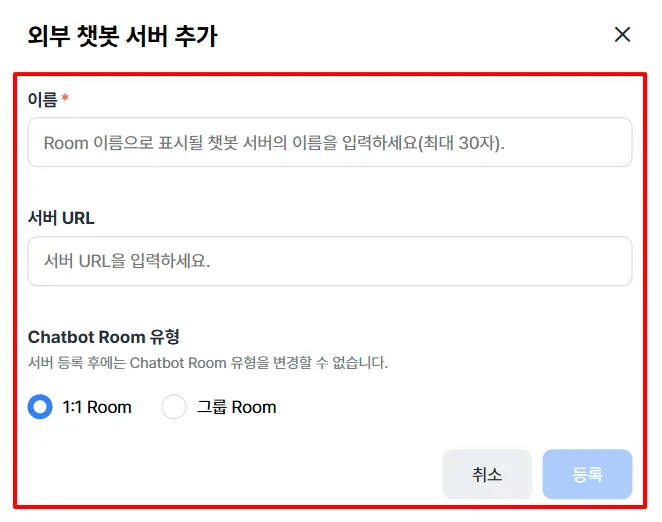
Fireside 에서 표시될 외부 챗봇의 이름, 연동할 챗봇의 서버 URL 주소를 입력한다.
등록 버튼을 선택한 후 서버가 추가되며 서버ID 및 Secret Key가 발급됩니다.
사용자가 해당 챗봇에서 사용할 수 있는 슬래시 명령어를 추가하여 입력할 경우, 우측 하단의 저장 버튼을 선택해 내용을 저장합니다.
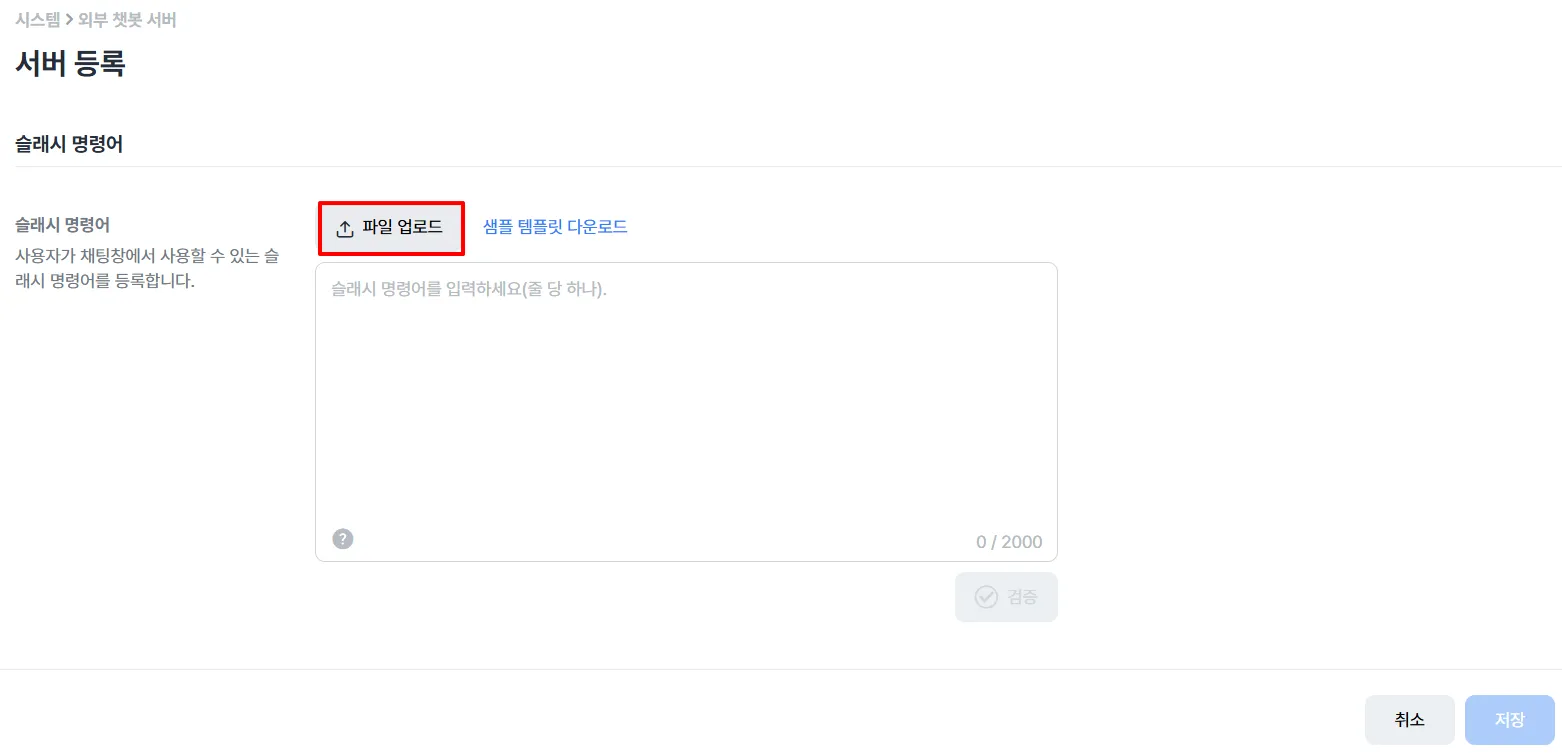
#2. 챗봇에 슬래시 명령어 등록
- 사용자가 채팅창에서 사용할 수 있는 슬래시 명령어를 챗봇별로 등록할 수 있습니다. 하나의 슬래시 명령어는 "[명령어 이름][인수]:[설명]"으로 구성됩니다. 하나의 슬래시 명령어를 입력하고 나서는 Enter 키를 누른 후 다음 슬래시 명령어를 입력합니다.
- "인수"와 "설명"은 선택 입력 값입니다.
- 예1) /랜덤 min max: 'min'과 'max'에 입력한 값 사이의 무작위 숫자를 출력합니다.
- 예2) /help : 사용할 수 있는 슬래시 명령어에 대한 도움말을 출력합니다.
우측 상단의 추가를 누른 후 Fireside 상에서 표시될 외부 챗봇의 이름, 연동할 챗봇의 서버 URL 주소를 입력합니다.
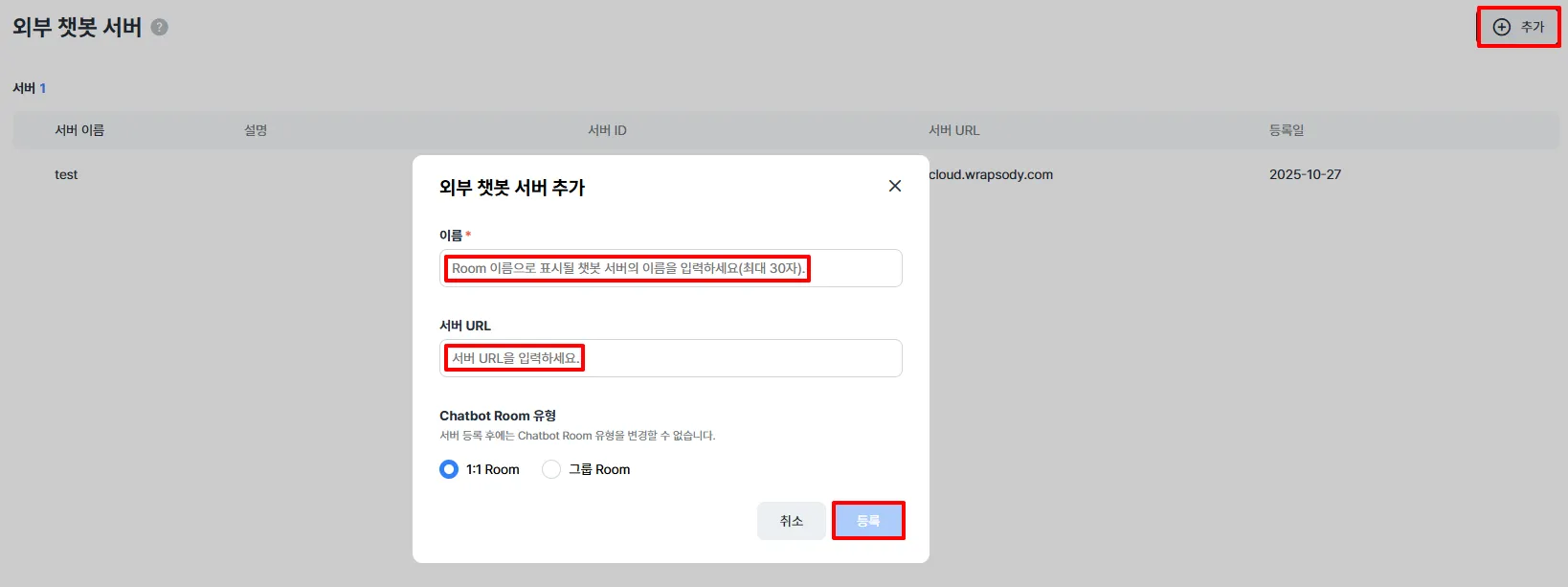
등록 버튼을 누르면 서버 ID 및 Secret Key가 발급됩니다.
슬래시 명령어의 입력창에서 사용자가 해당 챗봇에서 사용할 수 있는 슬래시 명령어를 입력합니다.
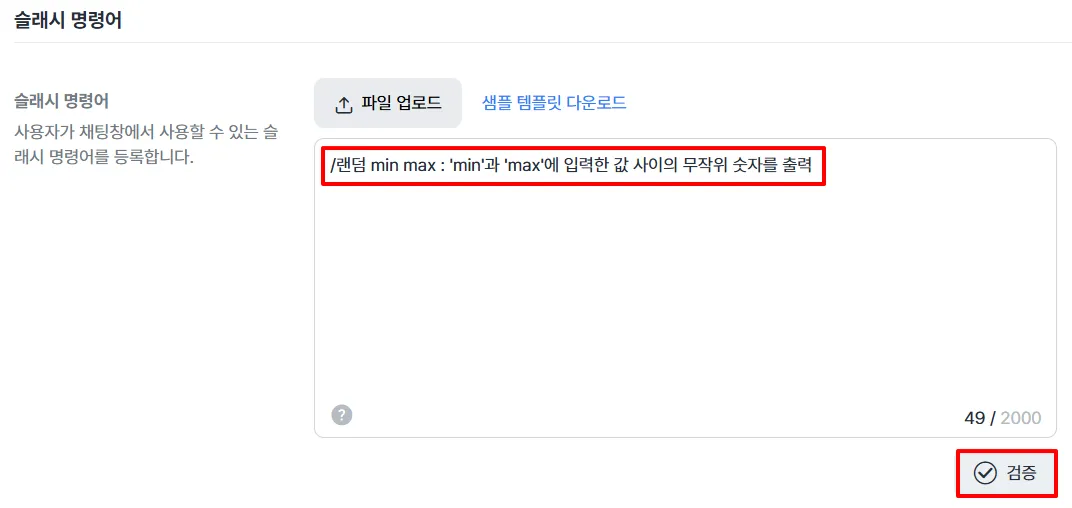
검증 버튼을 누르면 유효한 명령어인지 확인하는 검증 프로세스를 시작합니다.
"유효한 명령어 형식입니다."라는 메시지가 뜨면 저장을 선택합니다.
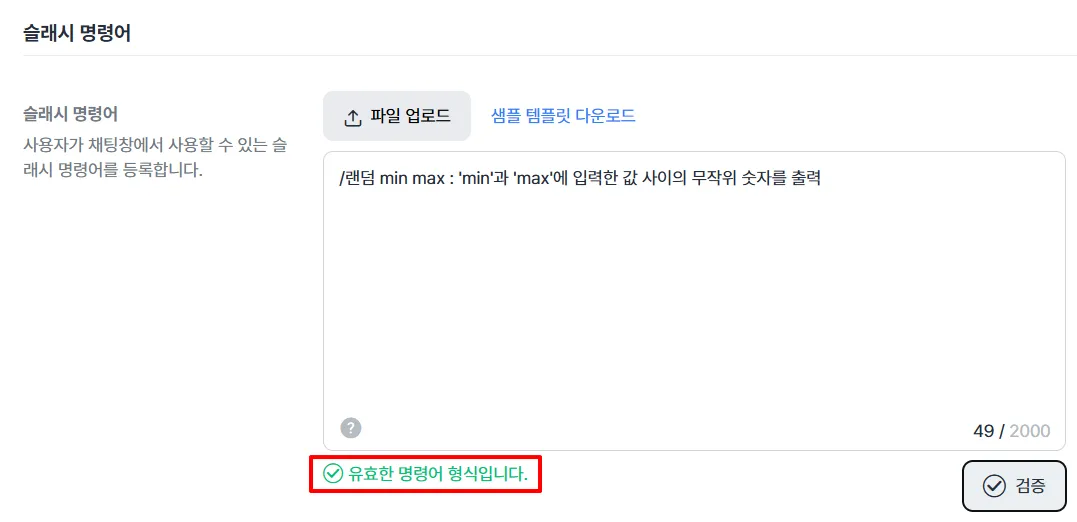
- 파일 업로드를 통한 슬래시 명령어 등록
- 샘플 csv 및 json 슬래시 명령어 파일은 샘플 템플릿 다운로드를 클릭해 다운로드 할 수 있습니다.
#3. 외부 챗봇 서버의 Secret Key 재발급
등록한 외부 챗봇 서버에 마우스 호버 후 수정 버튼을 선택합니다.
Secret Key 정보 섹션에서 Secret Key 재발급 버튼을 선택합니다.
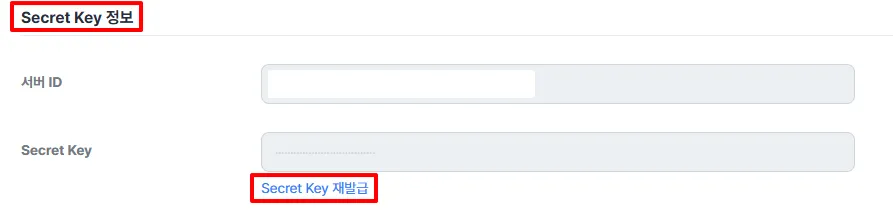
재발급된 Secret Key가 표시됩니다.
- Secret Key 재발급 버튼 클릭 시 재발급 동작을 되돌릴 수 없습니다. 또한, 재발급된 Secret Key는 서버 수정 화면을 벗어나면 다시 표시되지 않습니다.