사용자 목록
7 min
주요 기능
- 부서 추가/삭제
- 사용자 추가/삭제
- 개별 추가
- CSV 파일 업로드 (일괄 추가)
[메뉴 위치] 관리자 사이트 로그인(웹) > 사용자 > 사용자 목록
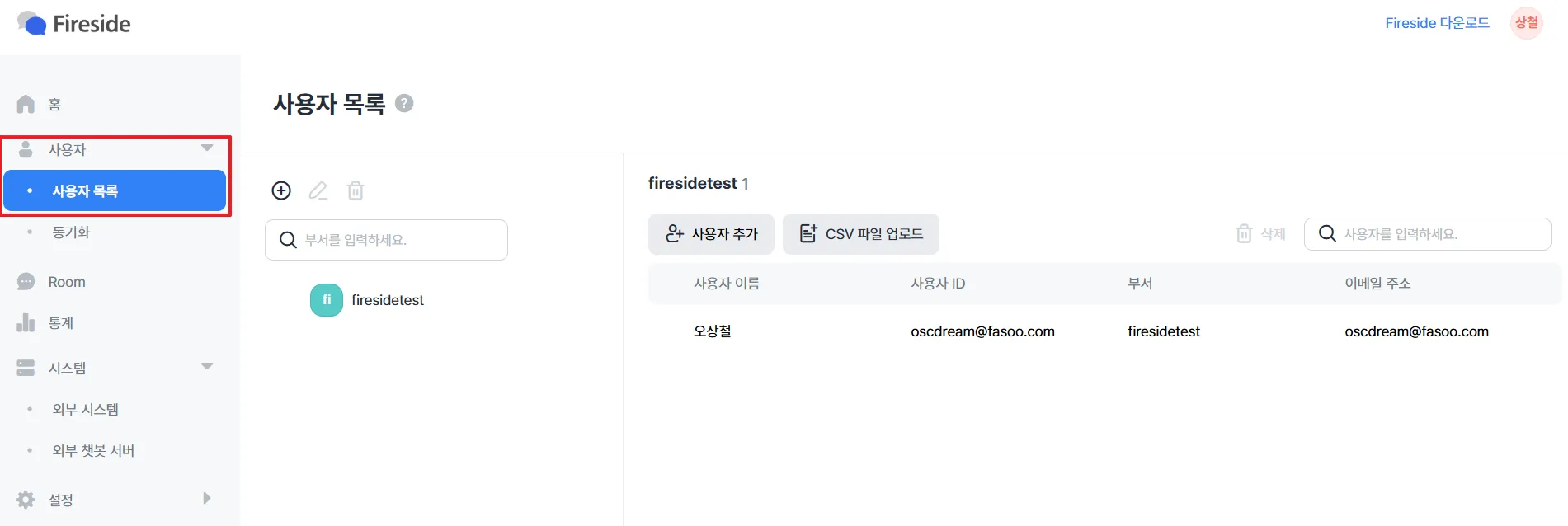
#1. 부서 추가
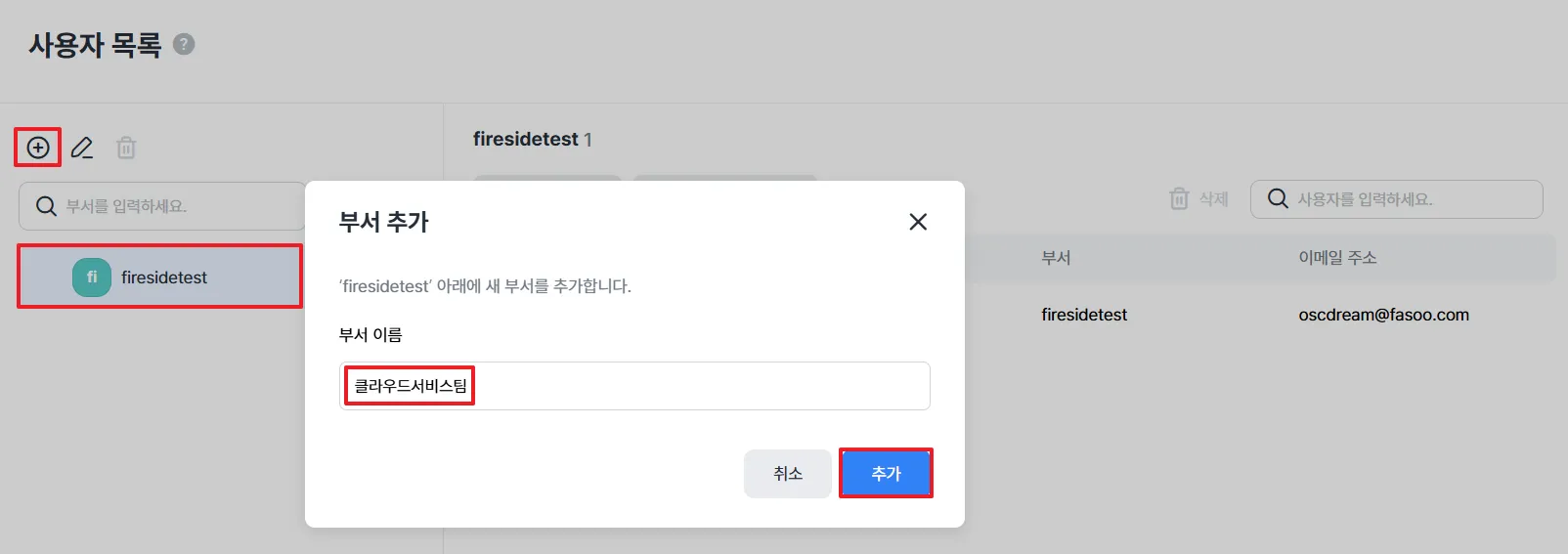
상위 부서 선택 후 + 아이콘을 선택합니다.
부서 이름을 입력한 후 추가를 선택하면 부서가 생성됩니다.
#2. 부서 삭제
삭제할 부서를 선택 후 삭제 아이콘을 선택합니다.
부서 삭제 창에서 삭제를 선택하면 해당 부서가 삭제됩니다.
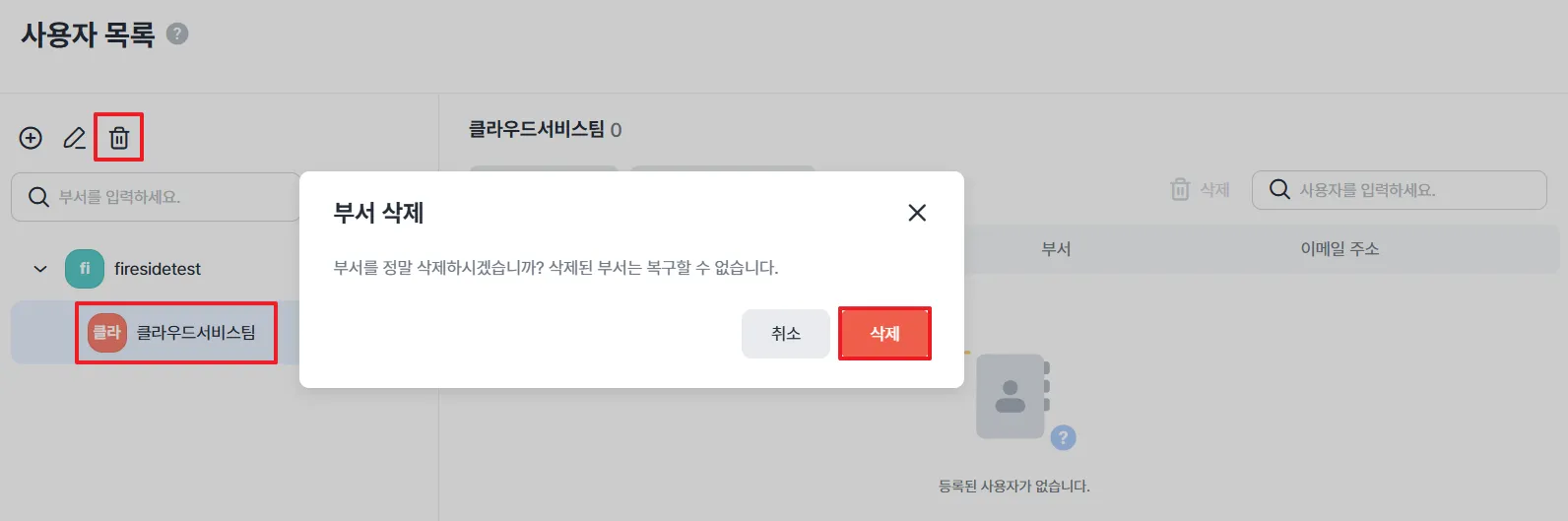
삭제된 부서는 복구할 수 없습니다.
#3. 사용자 추가
3-1. 개별 추가
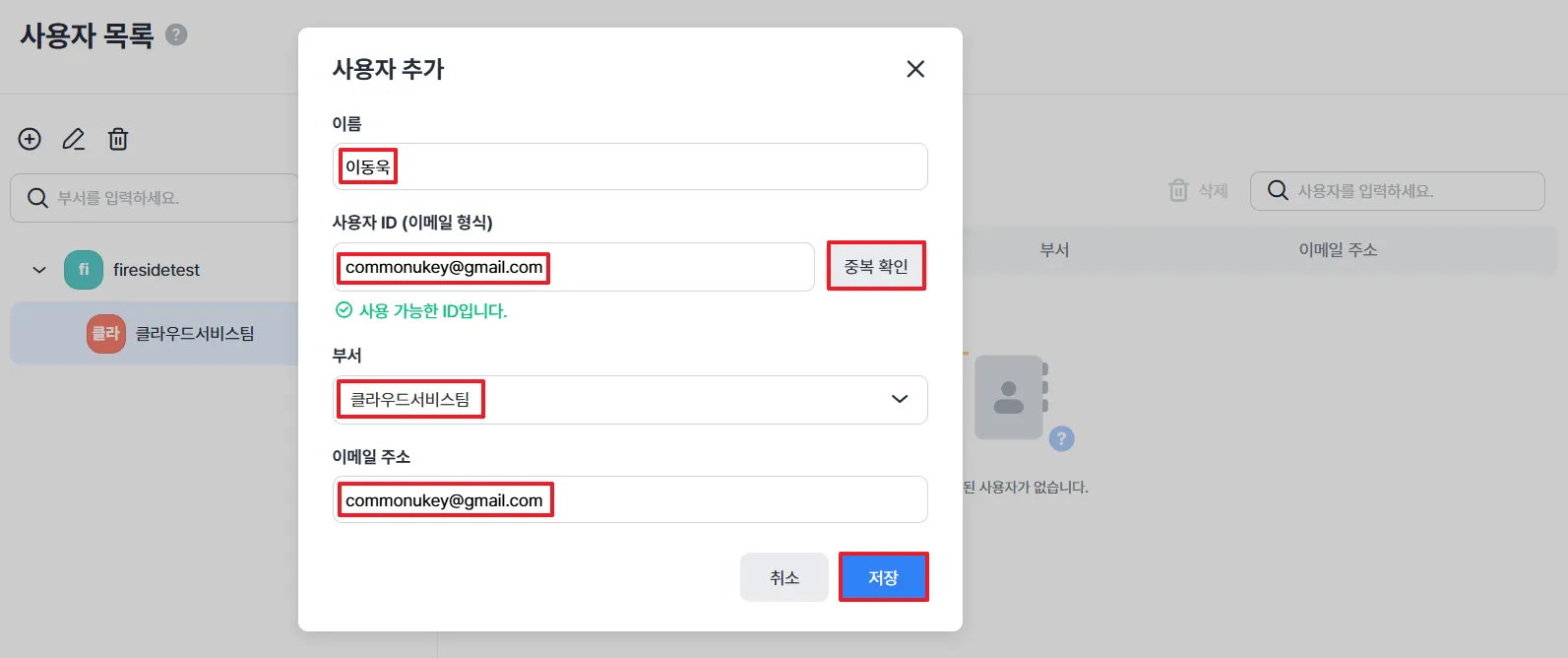
추가할 사용자의 부서를 선택한 후 사용자 추가를 선택합니다.
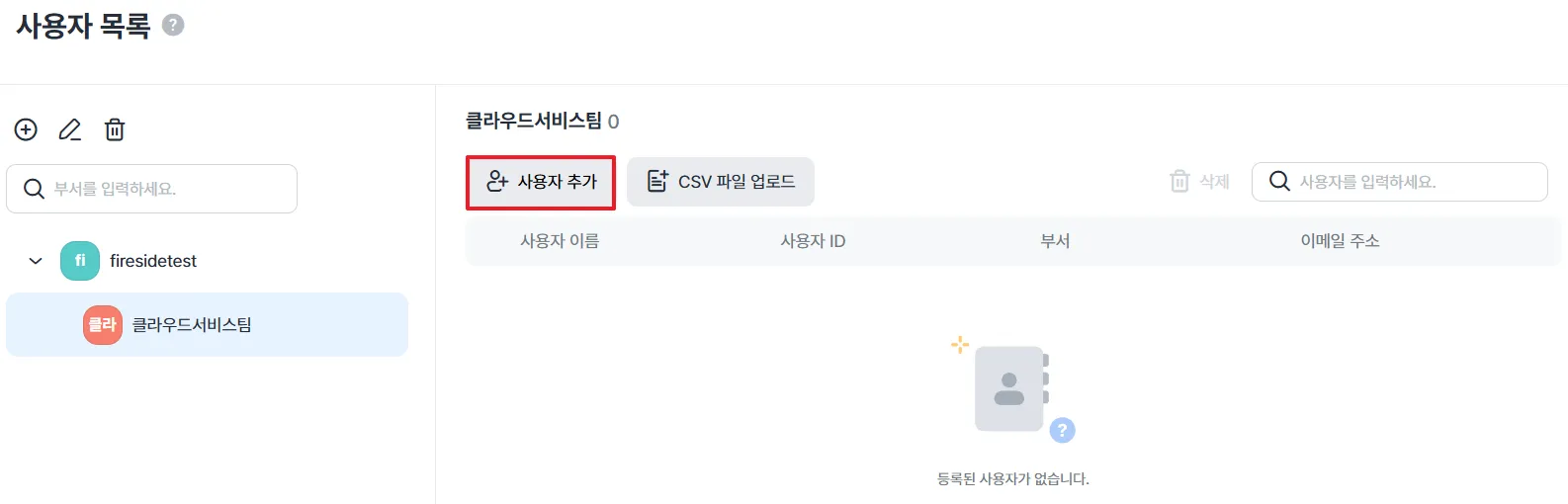
이름, 사용자 ID (이메일 형식) - 중복 확인, 부서, 이메일 주소를 입력 후 저장을 선택하며 사용자에게 가입 완료 안내 메일이 발송됩니다.
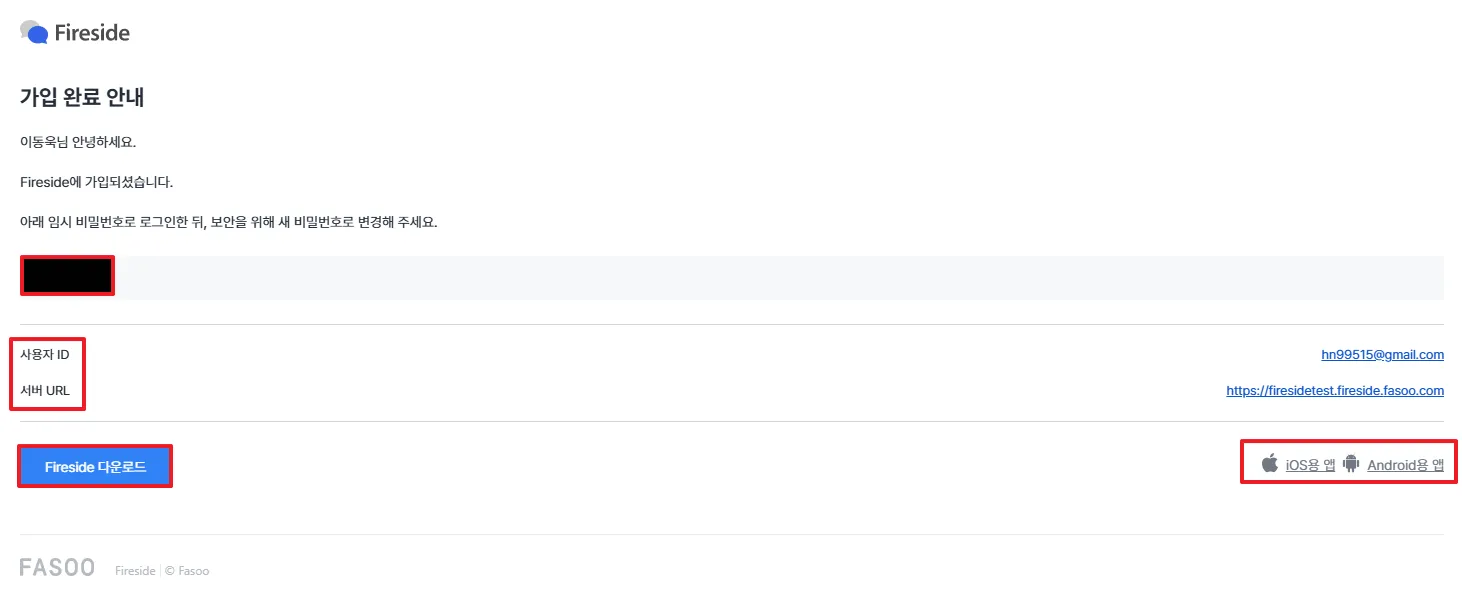
가입 완료 안내 메일에는 사용자 ID, 임시 비밀번호, 서버 URL, PC 클라이언트 및 모바일 어플리케이션 다운로드를 안내합니다.
3-2. CSV 파일 업로드 (일괄 추가)
원하는 부서를 선택한 후 CSV 파일 업로드를 선택합니다.
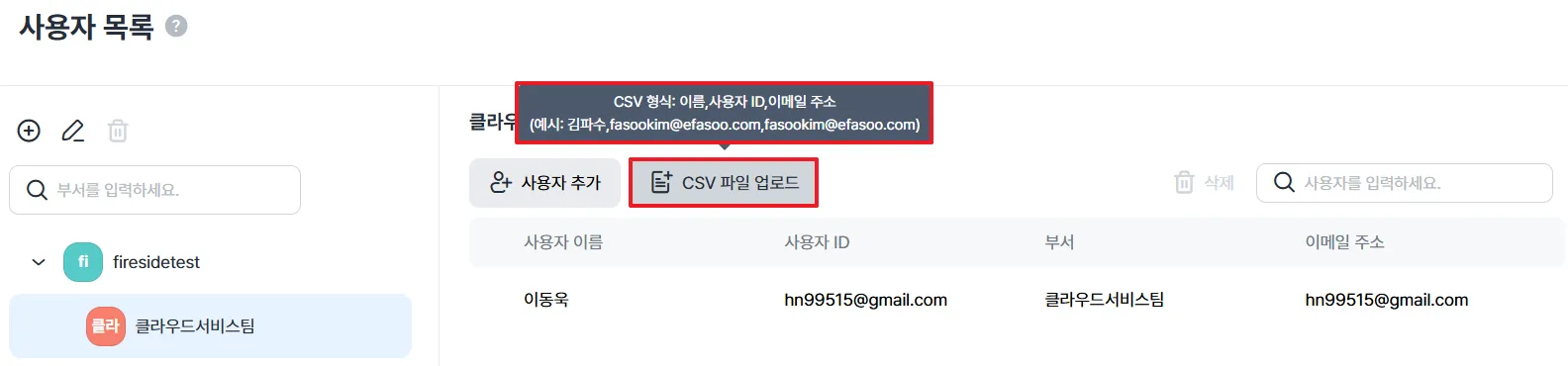
CSV 파일 내 이름, 사용자ID, 이메일 주소를 입력하면 됩니다.
열기창에서 CSV 파일 선택 후 열기를 선택하시면 해당 부서에 사용자가 추가됩니다.
#4. 사용자 삭제
삭제하고자 하는 사용자를 선택 후 삭제를 선택합니다.
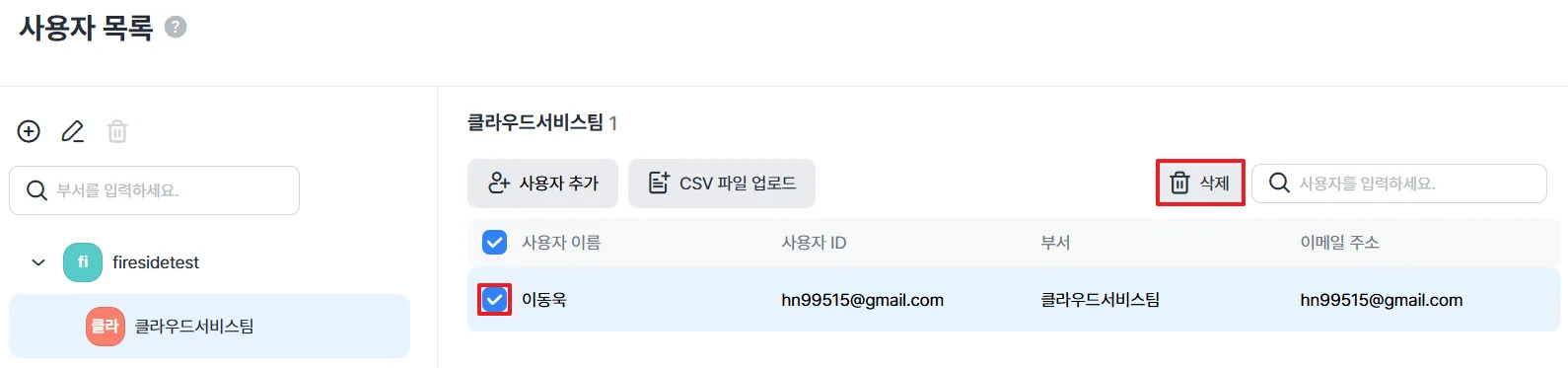
삭제를 선택하면 사용자가 삭제됩니다.
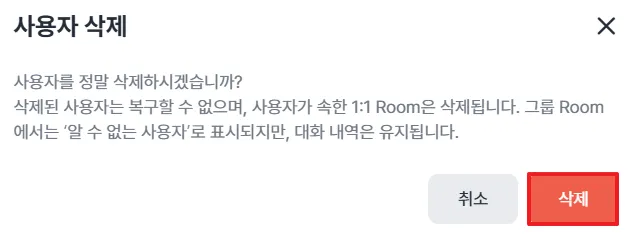
삭제된 사용자는 복구할 수 없으며, 사용자가 속한 1:1 Room은 삭제됩니다. 그룹 Room에서는 '알 수 없는 사용자로' 표시되며, 대화 내역도 유지됩니다.