워크 그룹 상세 설명
7 min
- 워크그룹 상태를 확인하고 이름 변경, 설정, 멤버 관리등을 할 수 있습니다.
- 파일을 올리거나 파일을 관리하고 이력을 확인할수 있습니다.
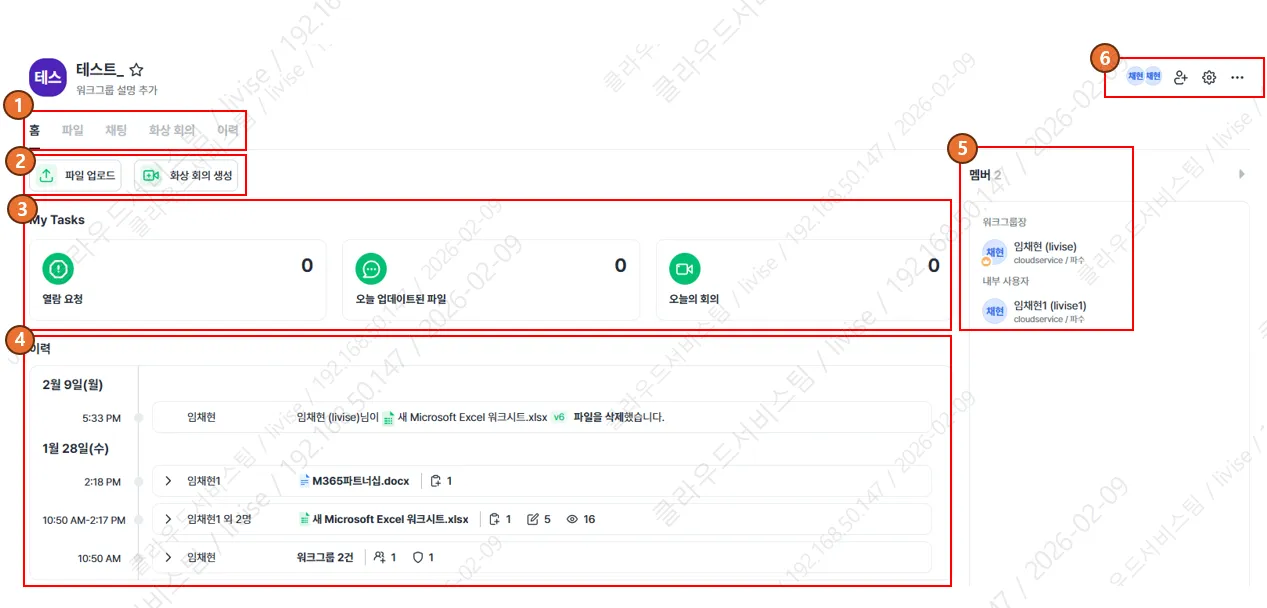
워크 그룹 클릭시 처음 표시되는 대시 보드 입니다.
- 홈,파일,채팅,화상회의,이력 텝을 확인할수 있습니다.
- 파일을 업로드 하거나 zoom 이 연동되어 있다면 화상 회의를 생성할 수 있습니다.
- 열람 요청, 오늘 업데이트된 파일수, 오늘 회의 숫자가 표시 됩니다.
- 최근 파일 이력을 볼수 있습니다.
- 해당 워크 그룹에 멤버를 확인할 수 있습니다.
- 맴버 아이콘과
 맴버초대,설정 및 추가 관리를 할수 있습니다.
내가 워크 그룹장이라면
- 상단 우측에
 이렇게 표시되어 상세 설정을 할수 있습니다.
- 멤버 목록에서도 이름에
 왕관 아이콘을 확인할 수 있습니다.
-
 이 아이콘을 통해서 멤버를 초대 할수 있다.
내가 워크 그룹 멤버라면
- 상단 우축 메뉴가
 설정이나 멤버 추가 버튼이 안보입니다.
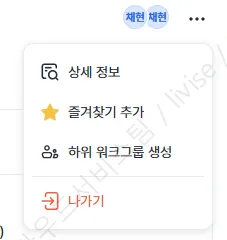
- ... 클릭시 상세정보/즐겨찾기 추가/하위 워크 그룹 생서/ 나가기 메뉴를 사용하실 수 있습니다.
#워크 그룹 설정 - 기본 정보
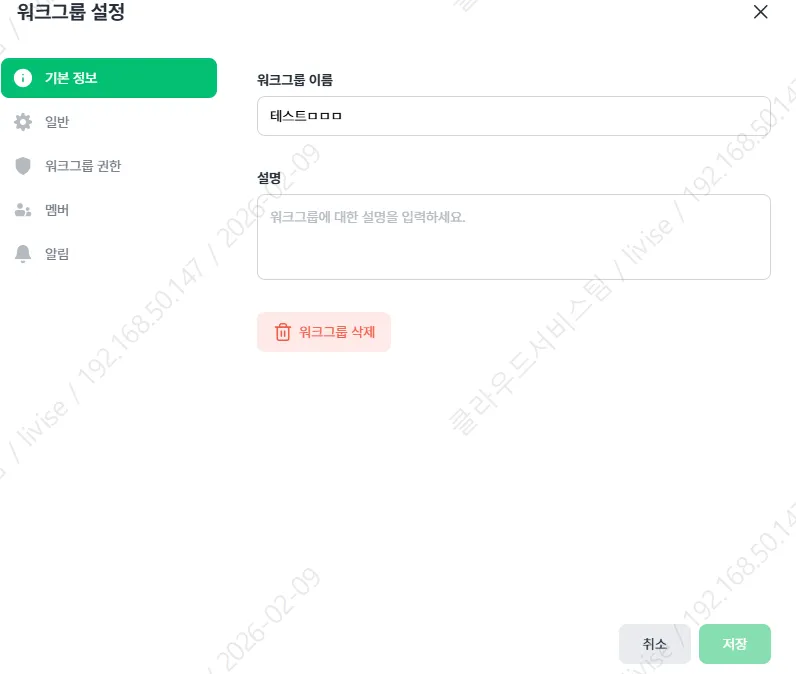
 이 톱니바퀴 아이콘을 클릭하면 워크 그룹 설정 화면이 나옵니다.
- 워크 그룹 이름, 설명을 수정 할수 있으며 [워크그룹 삭제]를 통해서 해당 워크 그룹을 삭제 할 수 있습니다.
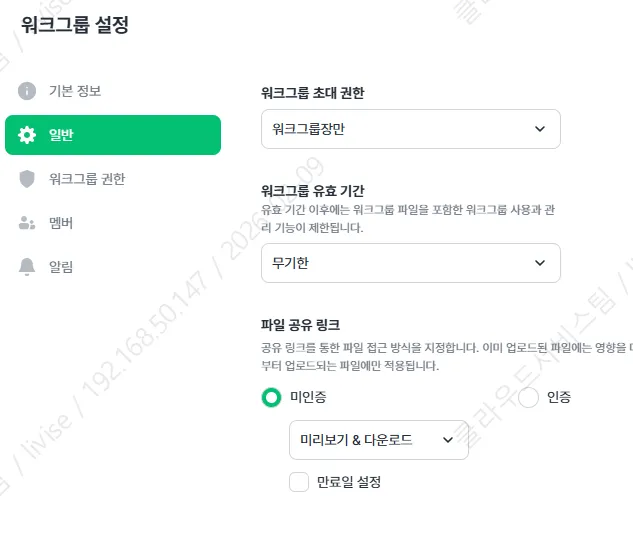
#워크 그룹 설정 - 일반
- 일반 탭에서는 워크 그룹 초대 권한을 그룹장만 가질지 다른 멤버도 가질지 설정할수 있습니다.
- 워크 그룹 유효기간은 기본 무기한 부터 1개월,6개월,1년,3년, 사용자 지정을 할 수 있습니다.
- 파일 공유 링크는 링크를 통해서 인증 해야 볼수 있는건지 아니면 미인증으로도 접근이 가능한지 설정 할수 있으며 미리보기/다운로드/미리보기&다운로드 권한을 설정 할수 있습니다.
- 만료일 설정을 클릭하면 파일 업로드 기준 일자를 설정하고 기간이 지나면 권한이 없도록 처리 할수 있습니다.
#워크 그룹 설정 - 워크그룹 권한
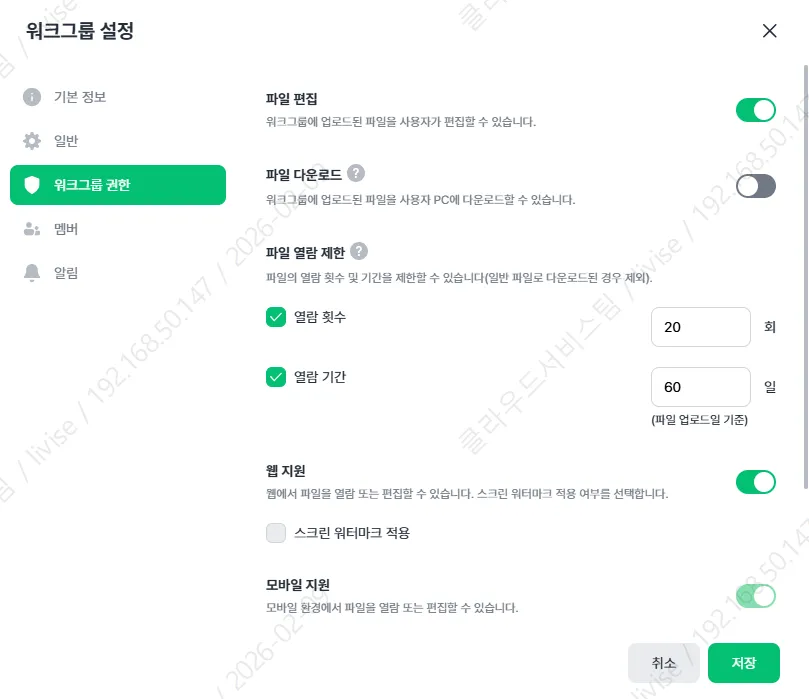
- 파일 편집 : 워크 그룹에 업로드된 파일을 (웹에서)사용자가 편집을 할 수 있습니다.
- 파일 다운로드 : 워크 그룹에 업로드된 파일을 사용자 PC에 다운로드 할수 있습니다.
파일 다운로드를 비활성화시 기존 다운 받은 암호화 파일을 사용할 수 없습니다.
- 파일 열람 제한 : 열람 횟수와 열람 기간을 설정 합니다. 만약 열람 횟수를 변경할 경우 기존 열람 횟수는 초기화 되고 변경 시점부터 새로 적용됩니다.
- 웹 지원 : 웰에서 파일을 열람하고 편집 할수 있게 설정 하며 스크린 워터마크 적용 여부를 설정 합니다.
- 모바일 지원 : 모바일에서 열람 편집 여부 설정 합니다.
- Mac 지원 : Mac에서 파일을 열람 편집 여부 설정 합니다.
- 내부 사용자 열람 : 워크그룹 파일의 내부 사용자 열람을 허용 합니다.
#워크 그룹 설정 - 멤버
- 이
 버튼을 통해서 멤버를 추가 할수 있습니다.
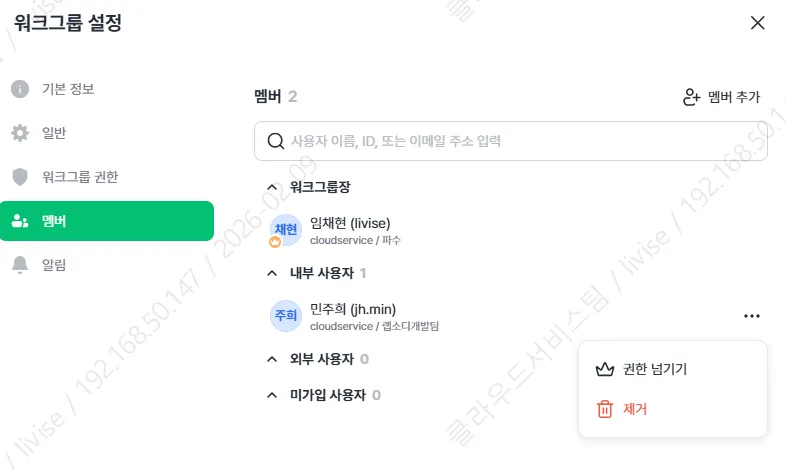
- 멤버 종류는 아래와 같습니다.
- 워크 그룹장 : 해당 워크 그룹을 관리 할수 있는 관리자 입니다.
- 내부 사용자 : Wrapsody eCo 라이선스를 갖고 있는 사용자 내부 사용자를 삭제 하거나 권한을 넘길수 있습니다
- 외부 사용자 : 내부사용자가 외부 협력자를 초대한 경우 표시
- 미가입 사용자 : 내부 사용자가 초대를 했지만 아직 가입전인 사용자
#워크 그룹 설정 - 알림
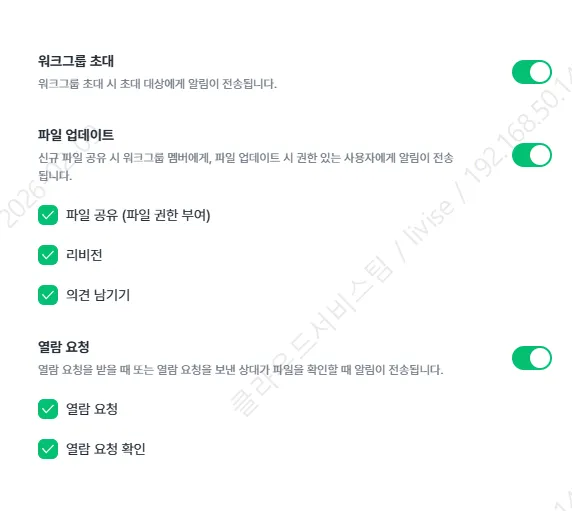
- 워크 그룹에서 알림을 상세하게 설정 할 수 있습니다.
- 워크 그룹 초대/파일 업데이트/열람 요청시 알림을 켜고 끌 수 있습니다.