암호화 파일의 로컬 편집 및 리비전
7 min
웹 편집기를 지원하지 않는 확장자이거나, 다운로드한 파일이 사내 보안 정책에 따라 암호화(Wrapping)되어 있는 경우, 웹 편집만으로는 수정이 불가능합니다. 이 경우 반드시 [Wrapsody eCo 데스크톱 클라이언트] 를 설치해야 PC의 고유 응용 프로그램(MS Office, 한컴오피스 한글 등)을 통해 안전하게 암호화 파일을 편집하고 버전을 업데이트(리비전)할 수 있습니다.
1) 데스크톱 클라이언트 설치 및 로그인
PC에 클라이언트 프로그램이 설치되어 있지 않다면 문서를 편집하기 전에 먼저 설치를 진행해 주세요.
- 다운로드 페이지 이동
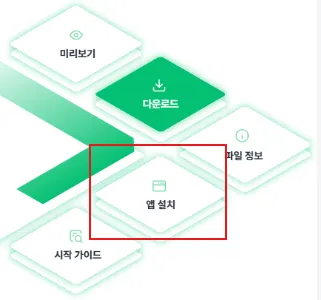
- 미리 보기 화면에서 "앱 설치"를 클릭하고
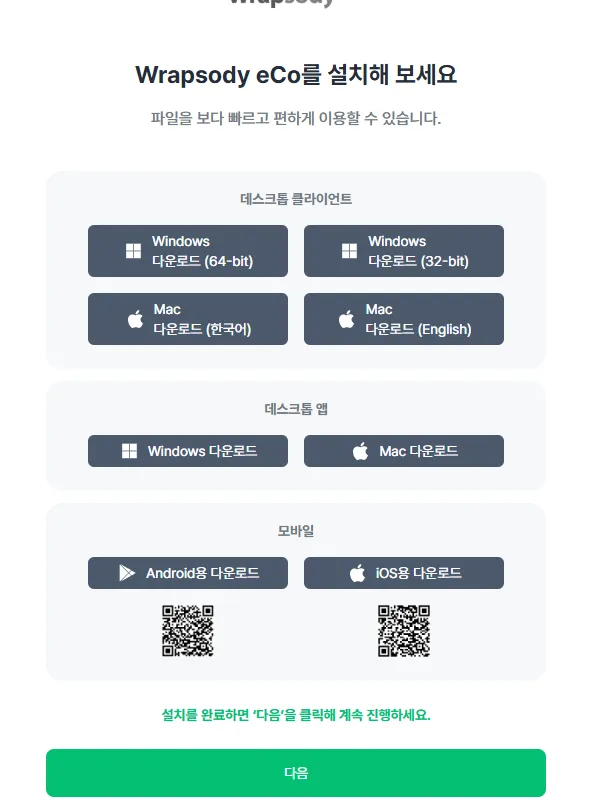
- 프로그램 다운로드 및 설치
- 현재 사용 중인 PC의 OS 환경(Windows 등)에 맞는 버전을 선택하여 다운로드합니다.
- 다운로드된 설치 파일(.exe)을 실행하여 설치 프로세스를 완료합니다.
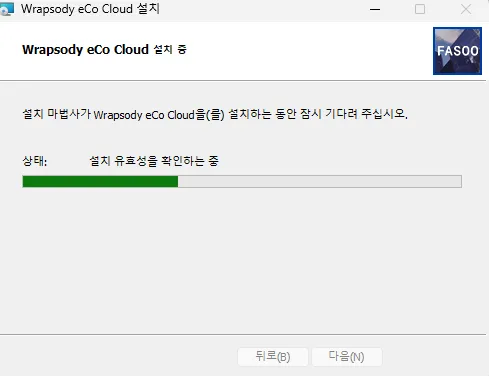
- 💡 참고: 프로그램 설치 진행 시 Windows 관리자 권한이 필요할 수 있으며 설치가 완료되면 재부팅 해야 합니다.
- 사이트 등록 및 서비스 로그인
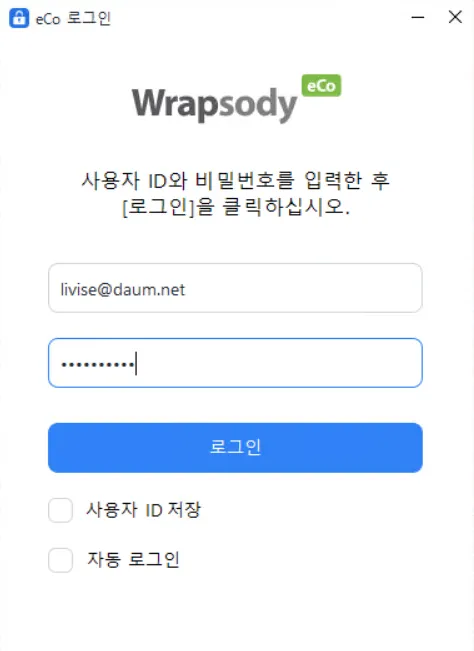
- 설치가 완료되면 PC 작업 표시줄 또는 바탕화면에서 Wrapsody eCo 클라이언트를 실행합니다.
- 본인의 사용자 ID(이메일)와 비밀번호를 입력하여 로그인을 완료합니다.
2) 암호화 파일 다운로드 및 리비전 모드 실행
- 암호화 파일 다운로드
- Wrapsody eCo 웹의 워크그룹 문서 목록 또는 My Box에서 편집하고자 하는 암호화 문서 우측의 더 보기(···) 아이콘을 클릭하고 [다운로드]를 선택하여 PC에 저장합니다.

- 파일 로컬 실행
- PC의 다운로드 경로로 이동하여 다운로드된 Wrapsody eCo 암호화 파일을 더블 클릭하여 실행합니다.
- 구동 모드 선택 ([리비전])
- 수 없도록 서버에서 해당 문서가 자동으로 잠금(Lock) 상태로 전환됩니다.파일이 실행되기 전 화면에 구동 모드 선택 팝업 창이 나타나면 반드시 [리비전] 버튼을 클릭합니다.
- 동시 수정 방지(잠금): 내가 리비전 모드로 파일을 편집하는 동안에는 다른 사용자가 동시에 수정할
⚠️ 편집 불가 안내
만약 다른 협업 멤버가 웹 또는 로컬에서 해당 파일을 이미 편집하고 있는 중이라면 [리비전] 모드를 선택할 수 없으며, 오직 [열람] 모드로만 오픈할 수 있습니다.
3) 로컬 프로그램 편집 및 리비전 완료 (동기화)
- 문서 수정 및 편집
- PC에 설치되어 있는 전용 애플리케이션(예: MS Word, Excel, 한글 등)이 구동되면 필요한 본문 내용을 자유롭게 수정 및 편집합니다.
- 저장 후 프로그램 종료
- 편집 작업을 마치면 애플리케이션 좌측 상단의 [저장] 버튼을 누르거나 단축키 Ctrl + S를 눌러 문서를 저장한 후, 실행 중인 애플리케이션을 완전히 닫습니다(종료).
- 리비전 완료 처리 및 히스토리 등록
- 프로그램이 완전히 종료되면 화면에 리비전 상태를 확인하는 안내 팝업 창이 자동으로 나타납니다. 해당 창에서 최종 [리비전 완료] 버튼을 클릭합니다.
- 의견(코멘트) 입력: 변경된 주요 사항을 입력 창에 작성해 두면 동료들이 문서 버전별 수정 이력을 파악하기 수월해집니다.
- 알림 전송 선택: [모든 열람 권한 보유자에게 알림 전송] 옵션을 체크하면, 내가 수정을 마침과 동시에 팀원들에게 알림이 발송됩니다.
- 최신 버전 자동 업데이트 확인
- [리비전 완료]가 처리되면 PC 로컬에서 수정한 최신본이 Wrapsody eCo 웹 서버로 자동 동기화(업로드)됩니다. 동시에 문서 잠금이 해제되며 웹에서도 새로운 최신 버전(vX.X)으로 안전하게 갱신됩니다.
💡 중요: '리비전 보류' 사용 시 주의 사항
만약 안내 창에서 [리비전 보류]를 선택하게 되면, 내가 수정한 내용이 서버에 반영되지 않고 현재 PC 로컬 환경에만 임시로 보관됩니다. 이 상태에서는 다른 사용자가 웹에서 최신 수정본을 확인할 수 없으므로, 문서 수정을 완전히 마무리하셨다면 반드시 다시 [리비전 완료]를 수행하여 동기화를 완료해 주시기 바랍니다.