5️⃣ 공통 설정
8 min
주요 기능
- 공유 링크 유형 설정
- HTML 랩핑 기능 활성화 처리 여부
- 사용자 IP 대역 설정
- 웹 스크린 워터마크 설정
[메뉴 위치] 에코 웹 사이트 로그인 > 설정 > 전사 정책 > 공통 설정
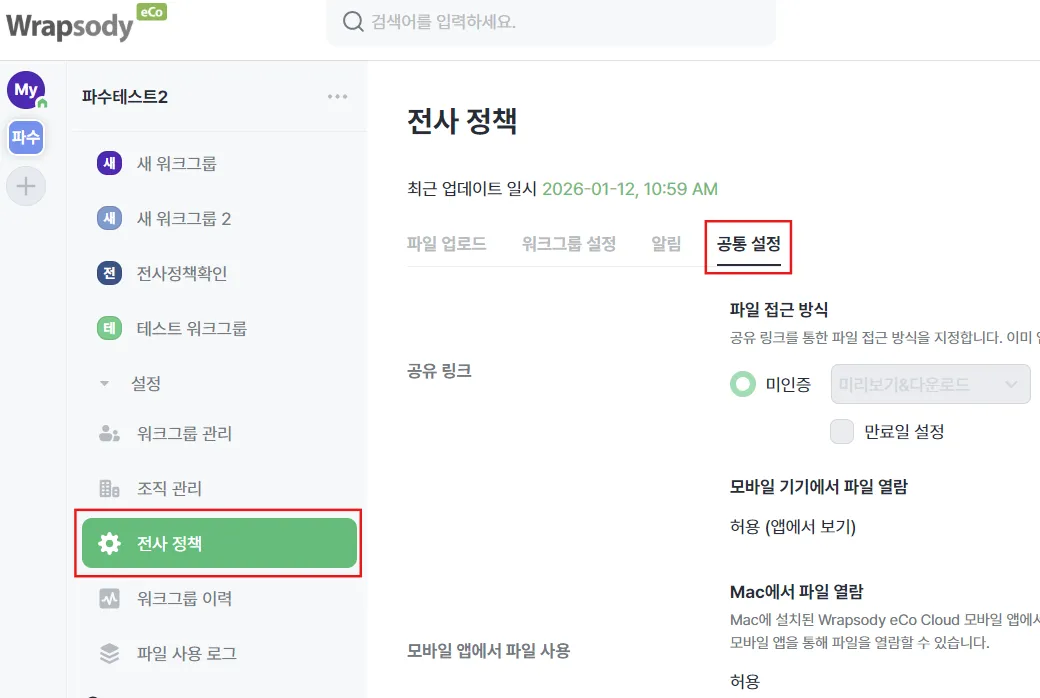
수정이 필요한 경우 우측 상단  버튼을 클릭하면 수정 화면으로 변환 됨
#1. 공유 링크 (택1)
공유 링크 유형을 선택할 수 있습니다. 워크그룹 파일 및 전송 파일 공유 링크의 기본값이며, 워크그룹장 및 파일 발신자가 수정할 수 있습니다.
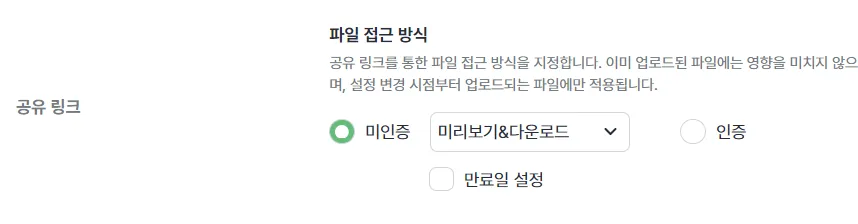
- 미인증 : 링크 접속 시 로그인하지 않고 파일 사용이 가능
- 파일 사용 범위 선택 (택1)
- 미리보기
- 다운로드
- 미리보기&다운로드
- 만료일 설정 여부 : 체크 시 업로드일 기준으로 며칠 동안 파일 사용을 허용할지 일수를 입력할 수 있습니다.
- 인증 : 링크 접속 시 로그인이 필요합니다. 로그인 후 부여된 권한에 따라 파일을 사용할 수 있습니다.
#2모바일 기기에서 파일 열람
모바일용 앱을 설치하여 모바일에서 열람할 수 있는지 설정하는 화면 입니다.
Wrapsody eCo 앱
- 허용
- 앱에서 보기 : 모바일 앱 자체에서 파일을 직접 열어서 확인합니다
- 웹 오피스에서 보기 : 웹 오피스 엔진을 활용하여 파일을 열고 내용을 확인합니다
- 허용 안함 : 모바일에서 앱이나 웹 오피스에서 허용하지 않음을 의미
- Mac 에서 파일 열람
Mac에 설치된 Wrapsody eCo 앱을 통해서 파일을 열어 볼수 있는지 설정하는 화면 입니다.
- 허용 : Mac 용 앱에서 파일을 열어 볼 수 있습니다.
- 허용 안함 : Mac용 앱에서 파일을 열어 볼 수 없습니다.
- Windows에서 파일 열람
Windows OS가 설치된 PC나 태블릿에서 모바일용 Wrapsody eCo 앱 을 사용할 때, 해당 앱 내에서 파일을 확인할 수 있도록 허용할지 여부를 결정하는 설정입니다
- 허용: 사용자가 Windows용 모바일 앱에서 웹 오피스를 통해 파일을 열람할 수 있습니다.
- 허용 안 함: 해당 앱을 통한 파일 열람이 불가능합니다
#3 Mac에서 사용
Mac OS 환경에서 Wrapsody eCo 클라이언트(데스크톱용 설치 프로그램)를 사용하는 것 자체를 허용할지 여부를 결정합니다.
- 허용 :Mac에서 로그인하여 클라이언트를 통한 모든 서비스 이용이 가능
- 허용 안 함: Mac 환경에서의 로그인 및 서비스 이용이 불가
#4. HTML 랩핑 기능 활성화 처리 (택1)
파일 전송 알림 메일 내 파일 다운로드 링크 클릭 시 HTML로 Wrapping 된 파일을 다운로드할지 여부를 설정할 수 있습니다.
- 허용 : HTML로 Wrapping 된 파일을 다운로드할 수 있습니다.
- 허용 안 함 : Wrapsody eCo 문서로 다운로드할 수 있습니다.
- 클라이언트가 설치된 환경에서는 HTML 파일이 Wrapsody eCo 파일로 변환되어 열립니다.
- 클라이언트가 설치되지 않은 환경에서는 웹 브라우저에서 열리며 클라이언트 설치에 대한 안내가 표시됩니다.
#3. 사용자 IP 접근 설정
Wrapsody eCo에 접근을 허용할 사용자 IP 또는 IP 대역을 등록할 수 있습니다.
- IP1.IP2.IP3.IP4(시작~종료)의 형식으로 최대 50개까지 입력할 수 있습니다. 예) 201.0.0.0 ~ 201.255.255.255
등록되지 않은 IP의 악의적인 접근을 차단할 수 있는 기능
#4. 스크린 워터마크 (택1)
eCo 문서를 웹 리비전하는 경우, 화면에 스크린 워터마크를 출력할지 여부를 설정할 수 있습니다.
- 사용 : 웹 리비전 화면에 스크린 워터마크를 적용합니다.

- 워터마크에 시간 포함, IP 포함 여부를 선택할 수 있으며, 날짜+시간 / 뒤에 표기될 워터마크 문구를 입력할 수 있습니다. 또한, 워터마크 폰트 사이즈, 투명도, 각도, 높이 등을 조정할 수 있습니다.
- 사용 안 함 : 웹 리비전 화면에 스크린 워터마크를 미적용합니다.