사용자별 권한 설정
파일 관리자는 사용자별로 파일 권한을 다르게 설정할 수 있습니다. 사용자에게 부여할 권한은 파일 관리자 권한, 워크그룹 멤버에 기본적으로 부여되는 워크그룹 권한, 파일 관리자가 자유롭게 지정하는 맞춤 권한, 권한 없음 4가지 중 선택할 수 있습니다. 워크그룹장은 파일 관리자를 변경할 수 있지만, 파일 권한은 변경할 수는 없습니다.
사용자별 권한 종류
- 파일 관리자 권한: 파일 관리자의 세부 권한은 고정되어 있습니다(Wrapsody eCo 관리자만 설정할 수 있습니다). 멤버에 마우스를 올리면 권한의 상세 정보를 확인할 수 있습니다.
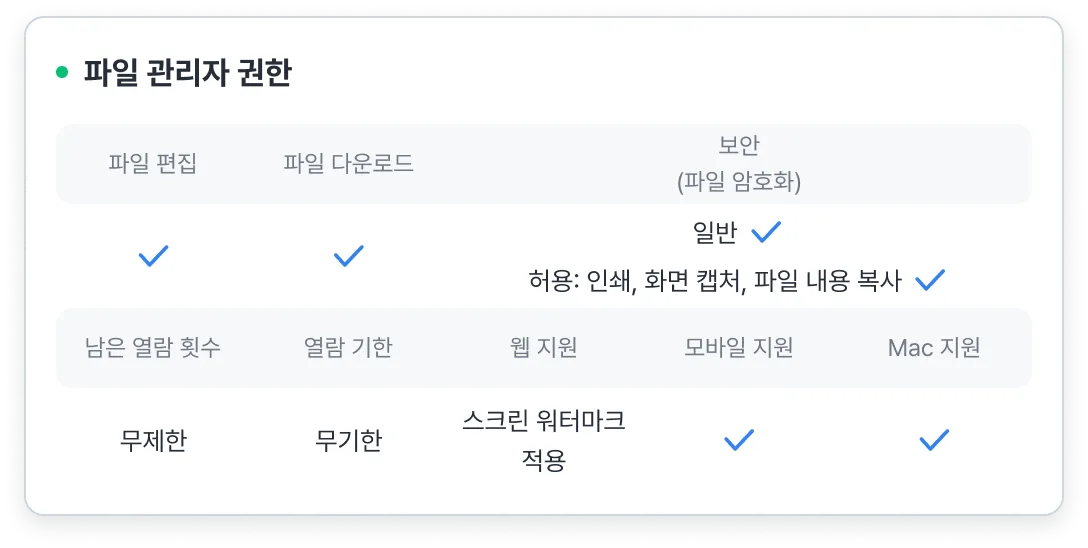
- 워크그룹 권한: 워크그룹 설정 창에서 설정워크그룹 설정 창에서 설정된 권한입니다.
- 맞춤 권한: 파일 관리자가 사용자에게 맞춤형으로 부여하는 권한입니다.
- 권한 없음: 해당 권한의 사용자는 파일을 사용할 수 없습니다.

- 하단 작업 표시줄 오른쪽의 숨겨진 아이콘 표시
 를 클릭합니다.
- Wrapsody eCo
 를 클릭합니다.
- 좌측 사이드 바에서 원하는 워크그룹 아이콘을 선택합니다.
- 파일 탭에서 파일의 더 보기
 > 상세정보를 선택합니다. 상세 정보 창이 나타납니다.
참고: 사용자 PC에 다운로드한 Wrapsody eCo 파일다운로드한 Wrapsody eCo 파일에서 바로 상세 정보 창을 열 수도 있습니다. 파일 우 클릭 > Wrapsody eCo > 파일 정보를 선택합니다.
- 상세 정보 탭의 워크그룹 멤버 권한 섹션에서 추가
 를 클릭합니다. 사용 권한 창이 나타납니다.
- 권한을 변경할 사용자의 현재 권한을 클릭 후 파일 관리자 권한, 워크그룹 권한, 맞춤 권한, 권한 없음 항목 중에 선택합니다. 맞춤 권한을 선택하는 경우 세부 권한 수정 후 적용을 클릭합니다.
사용자별 맞춤 권한 확인 및 변경
파일 관리자 및 파일 발신자는 워크그룹 멤버 또는 수신자별로 다른 권한을 부여할 수 있습니다.
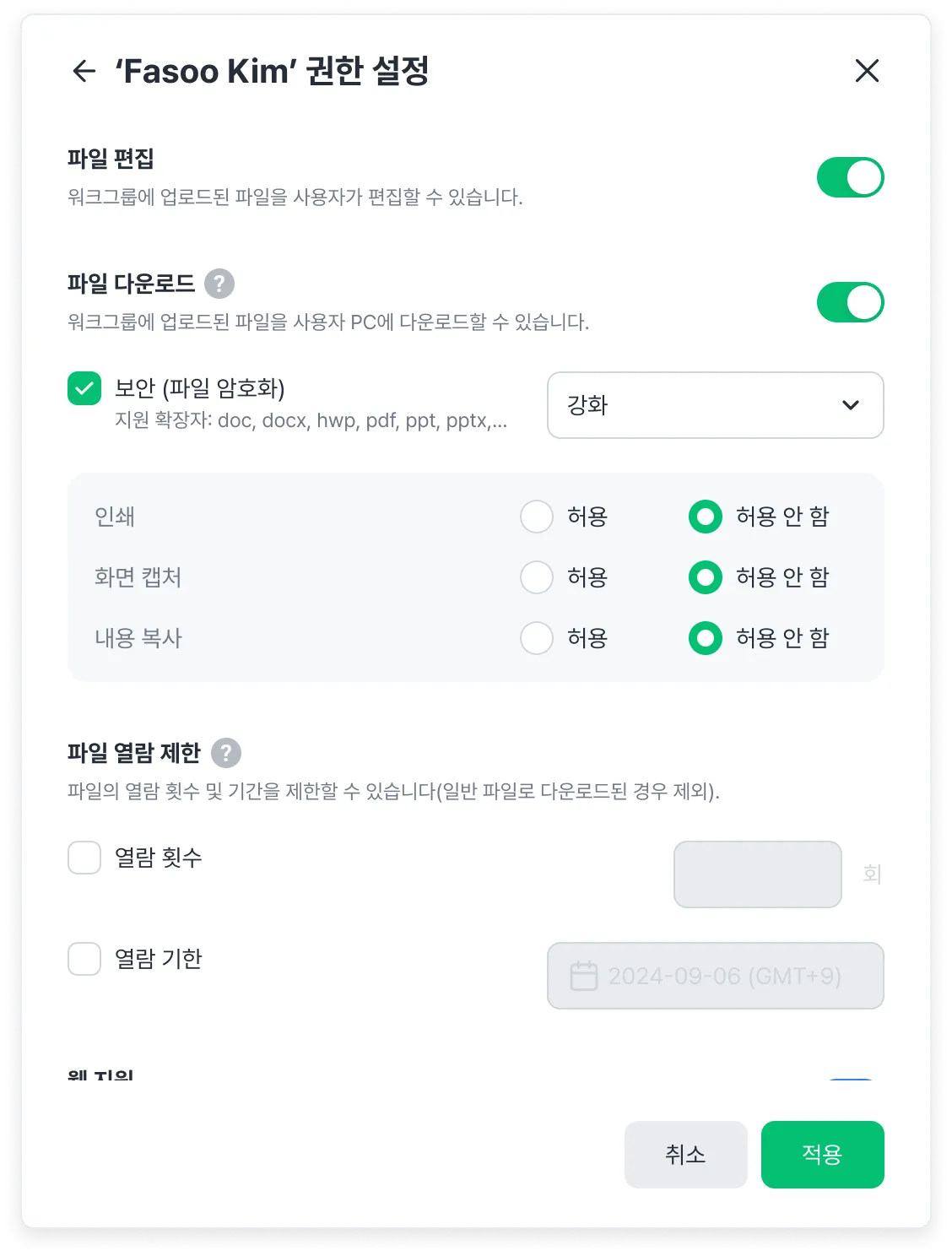
워크그룹 파일 또는 보낸 파일에 대해 사용자별로 파일 편집, 파일 다운로드, 파일 열람 등을 제한할 수 있습니다.
- 파일 편집: 사용자가 파일을 편집할 수 있습니다.
- 파일 다운로드: 사용자가 파일을 PC에 다운로드할 수 있습니다. 비활성화 시에는 다운로드가불가하며, 기존에 다운로드된 파일도 사용할 수 없습니다.
- 보안 (파일 암호화): 파일 다운로드 기능 활성화 시 파일을 암호화해 다운로드하며, 보안 기능을 적용할 수 있습니다. 해당 기능을 체크 후 드롭다운에서 일반 선택 시 암호화 파일이 다운로드되어 사용자의 파일 사용을 추적할 수 있습니다. 드롭다운에서 강화 선택 시 다운로드된 암호화 파일에 적용될 보안 강화 기능(인쇄, 화면 캡처, 내용 복사)의 허용 여부를 선택할 수 있습니다.
참고: 강화 선택 시 제공되는 보안 강화 기능(인쇄, 화면 캡처, 내용 복사)은 Mac에서는적용되지 않습니다.
- 파일 열람 제한: 사용자가 파일을 열람할 수 있는 횟수 및 기간을 제한할 수 있습니다. 남은 횟수와 기간 중 하나라도 먼저 소진 또는 만료되면 더 이상 파일을 열람할 수 없습니다.
- 열람 횟수: 사용자가 파일을 열람할 수 있는 최대 횟수를 입력합니다. 로컬에서 암호화 파일을 여는 경우와 웹에서 미리보기로 여는 경우 모두 차감되며, 일반 파일로 다운로드된 경우에는 열람 행위 추적이 불가능하기 때문에 차감되지 않습니다.
- 열람 기한: 파일 열람이 만료되는 날짜를 지정합니다.
- 웹 사용: 파일을 웹 브라우저에서 열고 편집할 수 있습니다.
- 스크린 워터마크 적용: 웹 화면에서 스크린 워터마크를 표시할지 선택합니다.
- 모바일 사용:모바일 기기에서 파일을 열람 또는 편집할 수 있습니다.
- Mac 사용: Mac 환경에서 파일을 열람 또는 편집할 수 있습니다.
참고: 스크린 워터마크 적용(웹 지원), 모바일 사용, Mac 사용 여부는 확인만 가능하며 선택할수 없습니다. 조직이 가입한 요금제에 따라서 스크린 워터마크, 모바일, Mac 지원 여부가 결정되며, 요금제가 지원하는 범위 내에서 사이트 관리자만 지원 여부를 설정할 수 있습니다. 사이트 관리자의 설정에 따라 일반 사용자는 해당 옵션 사용 여부를 선택할 수 없습니다.
- 내부 사용자에 열람 허용: 워크그룹 멤버 이외의 조직 내부 사용자도 워크그룹 파일을 열람할 수 있습니다.
참고: 워크그룹장은 전사 관리자의 기본 설정과 관계없이 내부 사용자에 열람 허용 기능을 활성화할 수 있습니다. 워크그룹 멤버 외 내부 사용자가 파일을 열람한 경우 워크그룹 이력에 기록이 남지 않습니다. 또한 클라이언트에서 파일의 상세정보를 클릭해 뜨는 창에 의견 입력 필드와 즐겨찾기, 미리보기, 다운로드, 링크 공유, 사용 권한, 열람 요청 버튼이 표시되지 않으며, 창 우측에 내 파일 권한과 폴더 이름 정보가 표시되지 않습니다. 웹에서 파일을 여는 경우에도 우측 의견 탭의 의견 입력 필드 및 상세 정보 탭의 내 파일 권한과 폴더 이름 정보가 표시되지 않습니다.
파일의 사용자 개별 권한 설정 창은 다음의 경로로 접근 가능합니다.


- 하단 작업 표시줄 오른쪽의 숨겨진 아이콘 표시를 클릭합니다.
- Wrapsody eCo
 를 클릭합니다.
- 좌측 사이드 바에서 My Box
 를 선택합니다.
- 보낸 파일 탭을 클릭합니다.
- 파일의 더보기
 > 상세 정보를 선택합니다. 상세 정보 창이 나타납니다.
참고: 사용자 PC에 다운로드한 Wrapsody eCo 파일다운로드한 Wrapsody eCo 파일에서 바로 상세 정보 창을 열 수도 있습니다. 파일 우 클릭 > Wrapsody eCo > 파일 정보를 선택합니다.
- 상세 정보 탭의 권한 있는 사용자 섹션에서 추가
 를 클릭합니다. 수신자 목록이 나타납니다. 사용자에 마우스를 올리면 현재 권한이 표시됩니다.
- 권한을 변경할 사용자의 더보기
 를 클릭합니다. 권한 설정을선택합니다.
참고: 여러 사용자의 권한을 일괄로 변경하려면 사용자의 체크박스를 선택하고 상단에 나타나는 권한 설정을 클릭합니다.
- 권한 설정 창에서 권한을 수정합니다.
- 적용을 클릭합니다.