워크그룹 권한 설정
2 min
워크그룹 권한은 파일 업로드 시 모든 멤버에게 기본적으로 부여되는 권한입니다. 워크그룹 권한을 변경하더라도 기존 파일에는 적용되지 않으며, 이후 업로드되는 파일에만 적용됩니다.
파일에 대해 멤버별 맞춤 권한을 부여하려면 워크그룹 파일의 사용자별 권한 확인·변경워크그룹 파일의 사용자별 권한 확인·변경을 참고합니다.
- Wrapsody eCo 웹사이트에 접속합니다.
- 내비게이션 메뉴에서 원하는 워크그룹을 클릭해 해당 워크그룹 홈으로 이동합니다.
- 우측 상단의 워크그룹 설정을 클릭합니다. 워크그룹 설정 창에서 워크그룹 권한 탭을 선택합니다.
- 워크그룹 파일에 대해 파일 편집, 파일 다운로드, 파일 열람 제한 등의 기능을 활성화합니다.
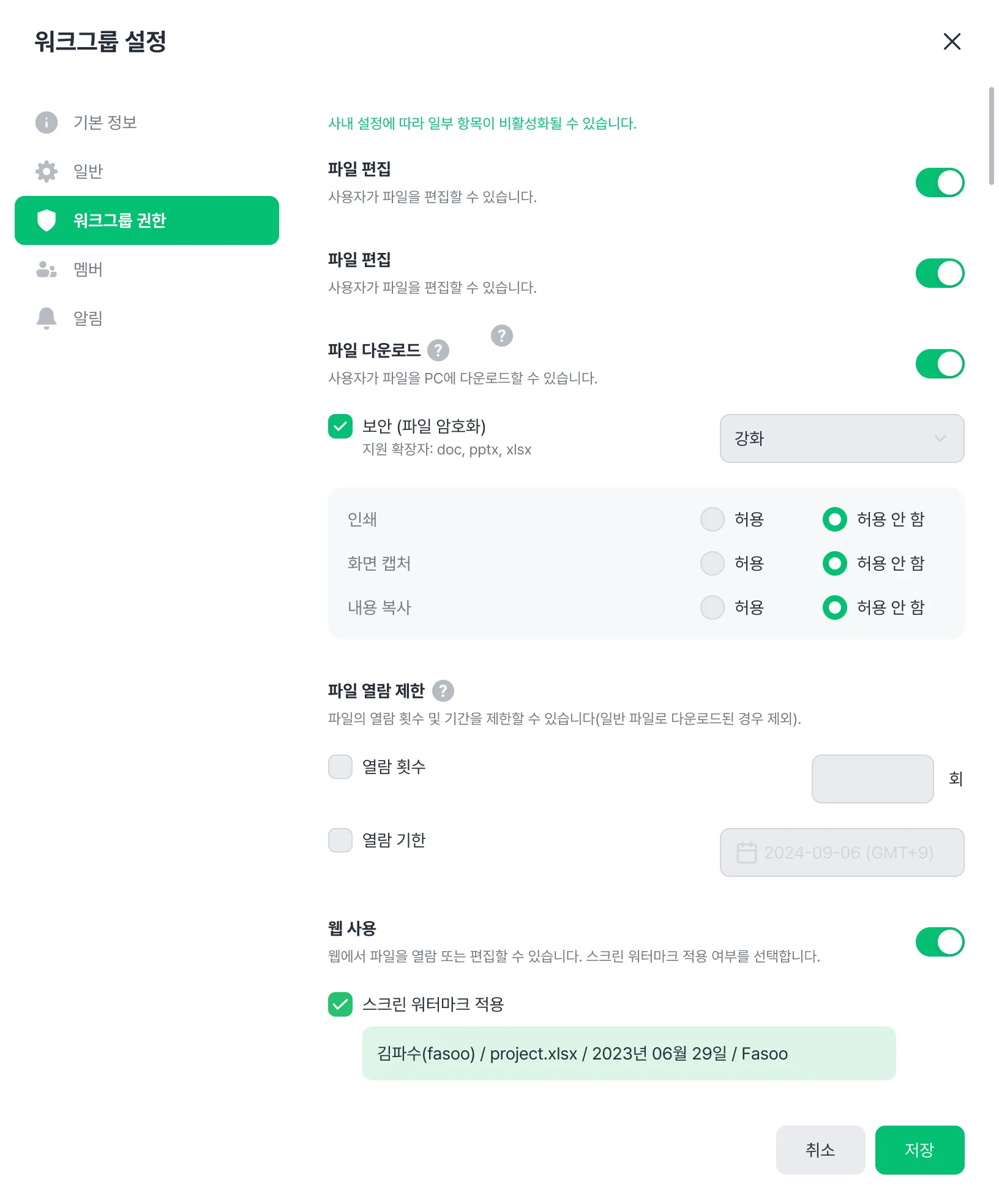
- 저장을 클릭합니다.
설정할 수 있는 기능은 다음과 같습니다.
- 파일 편집: 워크그룹 권한이 있는 사용자는 워크그룹에 업로드된 파일을 편집할 수 있습니다.
- 파일 다운로드: 워크그룹 권한이 있는 사용자는 워크그룹에 업로드된 파일을 다운로드할 수 있습니다. 비활성화 시에는 다운로드가 불가하며, 기존에 다운받은 파일도 사용할 수 없습니다.
- 보안(파일 암호화): 파일 다운로드 기능 활성화 시 파일을 암호화해 다운로드하며, 보안 기능을 적용할 수 있습니다. 해당 기능을 체크 후 일반 선택 시 암호화 파일이 다운로드돼 사용자의 파일 사용을 추적할 수 있습니다. 강화 선택 시 다운로드된 암호화 파일에 적용될 보안 강화 기능(인쇄, 화면 캡처, 파일 내용 복사)의 허용 여부를 선택할 수 있습니다.
- 파일 열람 제한: 워크그룹 권한이 있는 사용자가 파일을 열람할 수 있는 횟수 및 기간을 제한할 수 있습니다. 남은 횟수와 기간 중 하나라도 먼저 소진 또는 만료되면 더 이상 파일을 열람할 수 없습니다.
- 열람 횟수: 사용자가 파일을 열람할 수 있는 최대 횟수를 입력합니다. 로컬에서 암호화 파일을 여는 경우와 웹에서 미리보기로 여는 경우 모두 차감되며, 일반 파일로 다운로드된 경우에는 열람 행위 추적이 불가능하기 때문에 차감되지 않습니다.
- 열람 기간: 파일이 업로드되는 날짜를 기준으로 사용자에게 며칠 간 파일 열람을 허용할지 정합니다. 로컬에서 암호화 파일을 여는 경우와 웹에서 미리보기로 여는 경우 모두 적용되며, 일반 파일로 다운로드된 경우에는 적용되지 않습니다.
- 웹 사용: 사용자가 파일을 웹 브라우저에서 열고 편집할 수 있습니다.
- 스크린 워터마크 적용: 웹 화면에서 스크린 워터마크를 표시할지 선택합니다.
- 모바일 사용: 모바일 환경에서 파일을 열람 또는 편집할 수 있습니다.
- Mac 사용: Mac 환경에서 파일을 열람 또는 편집할 수 있습니다.
- 내부 사용자 열람: 워크그룹 멤버 이외의 조직 내부 사용자도 워크그룹 파일을 열람할 수 있습니다.
- 강화 선택 시 제공되는 보안 강화 기능(인쇄, 화면 캡처, 문서 내용 복사 제어)은 Mac에서는 적용되지 않습니다.
- 스크린 워터마크 적용(웹 지원), 모바일 사용, Mac 사용 여부는 확인만 가능하며 선택할 수 없습니다. 조직이 가입한 요금제에 따라 지원 여부가 결정되며, 요금제가 지원하는 범위 내에서 Wrapsody eCo 관리자만 설정할 수 있습니다.
- 내부 사용자 열람 기능으로 워크그룹 멤버 외 내부 사용자가 파일을 열람한 경우 워크그룹 이력에 기록이 남지 않습니다.