여러 사용자에게 파일 전송
1 min
워크그룹이 아닌 원하는 사용자에게 직접 파일을 전송할 수 있습니다. 수신 및 발신한 파일은 My Box에서 확인하고 관리할 수 있습니다.
- Wrapsody eCo 웹사이트Wrapsody eCo 웹사이트에 접속합니다.
- 홈 화면 상단의 파일 전송을 클릭합니다. 또는 내비게이션 메뉴에서 My Box > 보낸 파일 탭을 선택한 뒤 파일 전송을 클릭합니다. 파일 전송 창이 나타납니다.
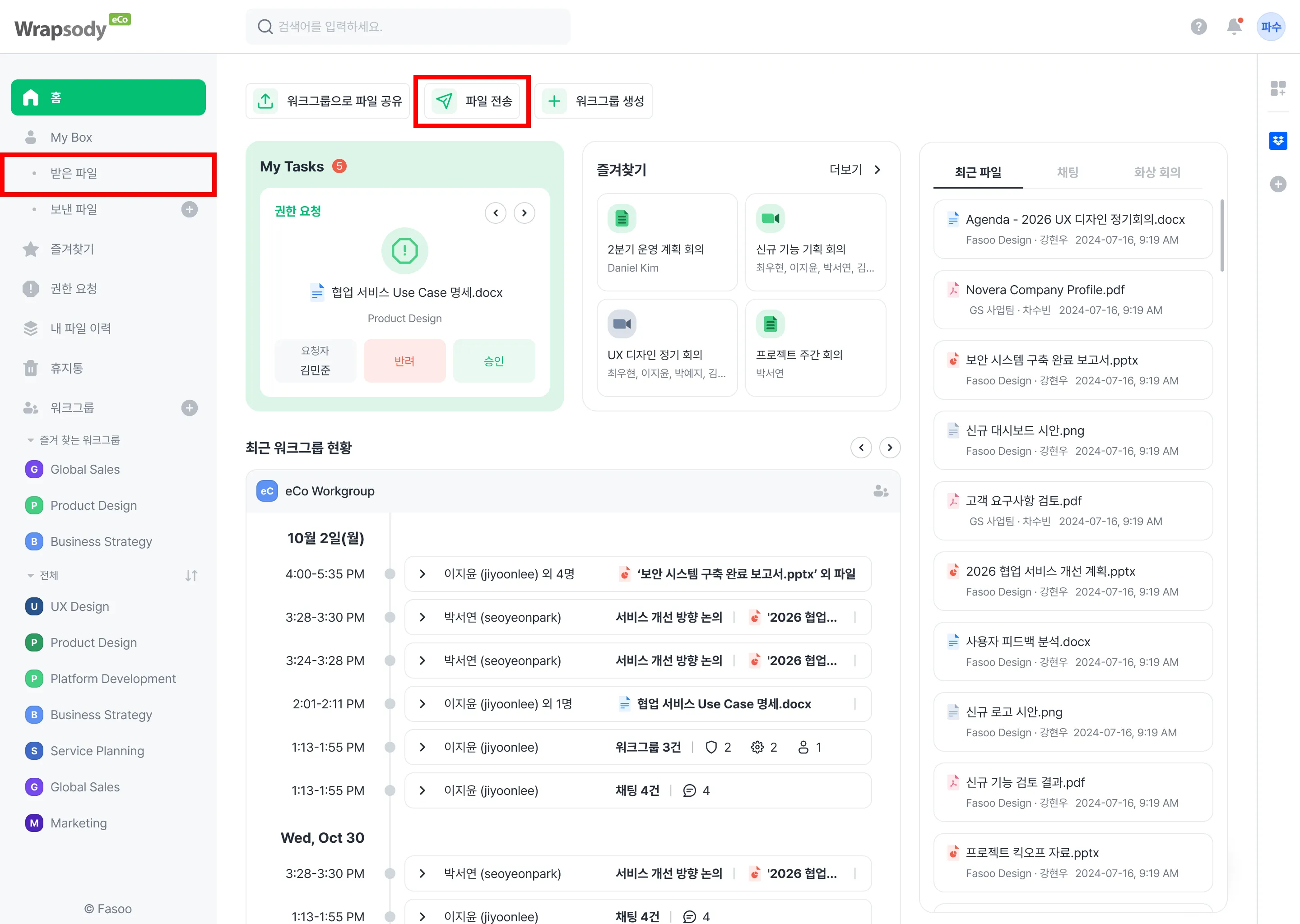
- PC의 로컬 경로에서 파일을 끌어다 창 속에 놓습니다. 또는 업로드를 클릭한 후 열기 창에서 원하는 파일을 찾아 선택 후 열기를 클릭합니다.
- 전송할 파일 목록을 확인하고 다음을 클릭합니다.
- 사용자 검색 입력 필드에 사용자 이름(또는 ID)을 입력합니다. 외부 사용자의 경우 이메일 주소를 입력합니다. 또는 사용자 선택을 클릭하고 조직도에서 선택할 사용자 우측의 추가를 클릭 후 선택된 대상을 확인하고 적용을 클릭합니다. 검색 또는 선택한 사용자가 수신자에 표시됩니다.
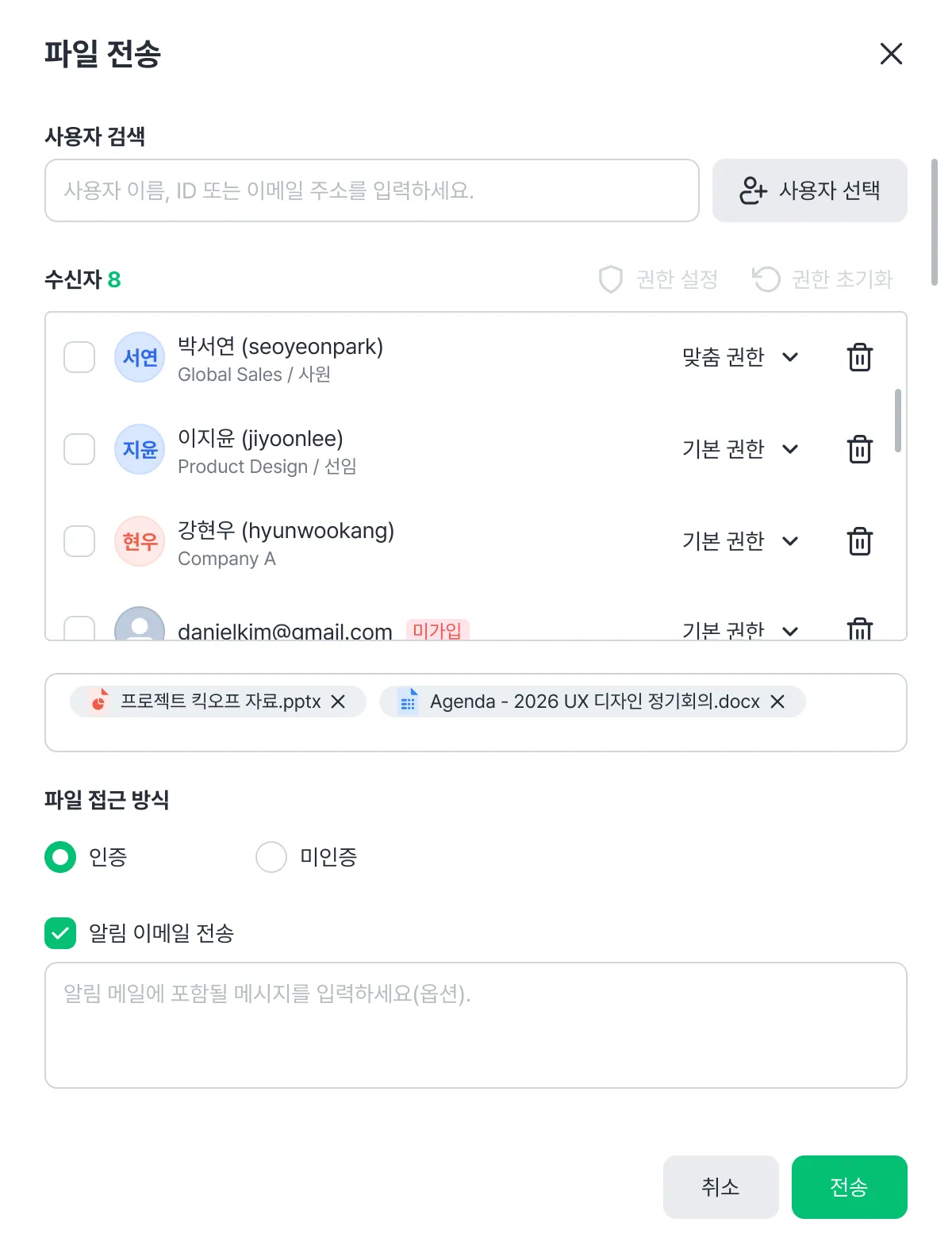
- 선택된 수신자는 전사 정책에서 정의된 기본 권한이 적용됩니다. 사용자에게 맞춤 사용 권한을 부여하려면 해당 사용자 우측의 기본 권한을 클릭하고 맞춤 권한 선택 후 맞춤 권한을 설정합니다.
- 파일 접근 방식에서 파일 접근 방식을 선택합니다.
- 인증: OTP 인증 또는 로그인해야 파일에 접근할 수 있는 방식입니다.
- 미인증: OTP 인증 또는 로그인 없이 파일에 접근할 수 있는 방식입니다. 미리보기, 다운로드, 미리보기 & 다운로드 중 허용할 옵션과 만료일을 설정할 수 있습니다.
- 알림 이메일 전송 여부를 선택합니다. 선택 시 수신자에게 알림 메일이 전송되며, 전송할 메시지를 입력할 수 있습니다(옵션).
- 수신자 목록과 권한을 확인하고 우측 하단의 전송을 클릭합니다.