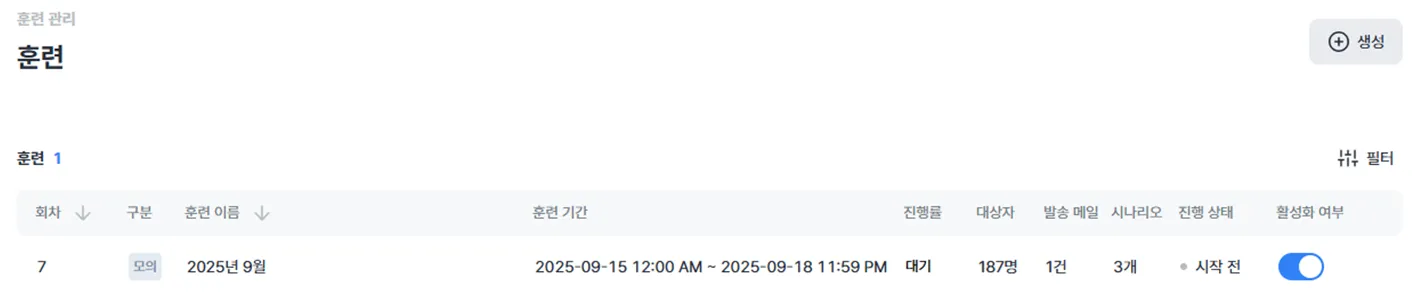
8️⃣ 훈련 설정
■ 메뉴 : Sidebar 훈련
[설명] 훈련 대상자들에게 발송할 조건을 정할 수 있다.
[기본 정보] 입력
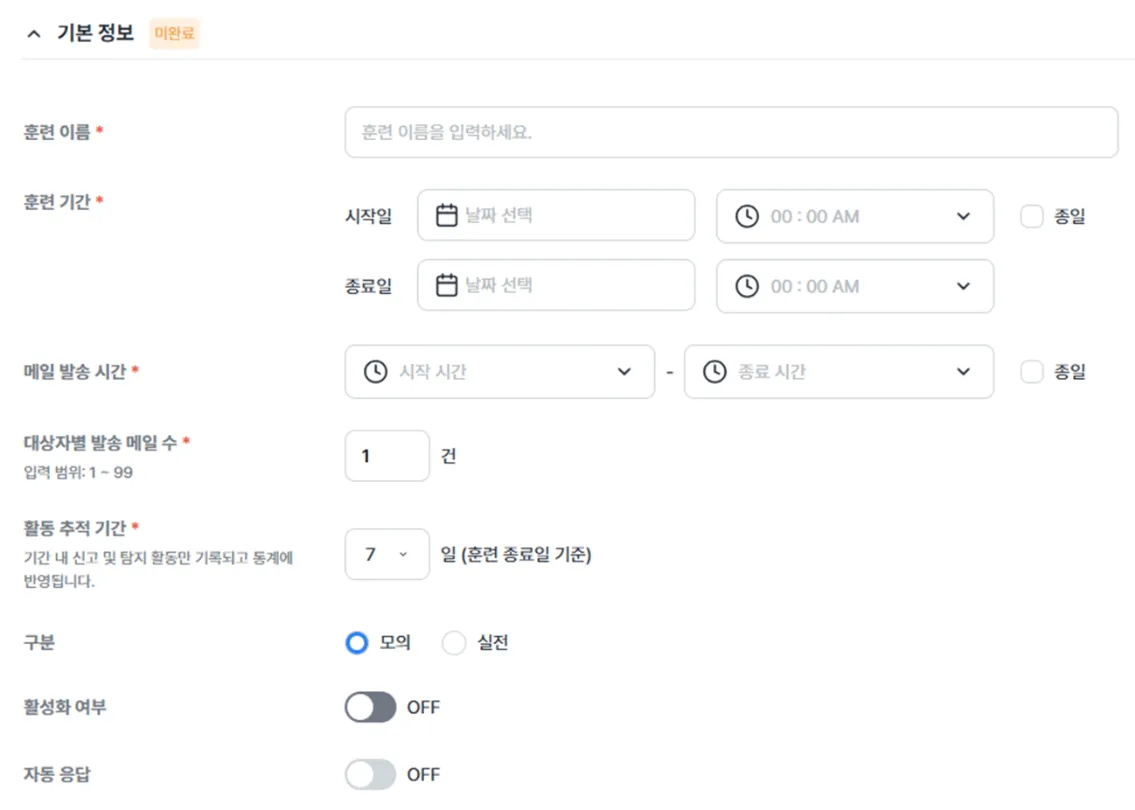
- 훈련 이름 : 훈련을 구분할 수 있는 이름을 지정한다.
- 훈련 기간 : 메일을 발송하는 전체 기간을 지정한다.
- 메일 발송 시간 : 훈련 기간 중 실제 메일 발송 시간을 정한다. 특정 시간에 보내려면 시간을 지정하고, 00시00분 ~ 23시59분까지 시간에 상관없이 보내려면 "종일"에 체크한다.
*훈련 시간은 훈련 기간에 포함돼야한다. 훈련 기간은 내일 오후 1시에서 2시 사이인데, 메일 발송시간을 오후 3시로 설정하면 메일이 발송되지 않는다.
- 대상자별 발송 메일 수 : 훈련 기간 중 훈련 대상자가 받을 메일 수 (아래 훈련 시나라오 선택에서 선택된 시나리오보다 많을수는 없음)
- 활동 추적 기간 : 훈련이 종료되고 추적 기간동안은 위반행위(링크 클릭, 첨부파일 실행 등)에 대해 로그가 기록된다. 추적 기간이 지나면 기록이 되지 않는다.
- 구분 : 훈련 대상자들에게 훈련 안내를 하고 진행할 것인지(모의) 모르게 할 것인지(실전)를 정하는 옵션으로 상황마다 위반행위 편차가 크므로 사내 수준에 맞게 진행해야 한다.
- 활성화 여부 : 위의 훈련을 설정했다하더라도 활성화를 OFF하면 진행되지 않고, ON으로 변경하면 설정된 내역대로 진행이 됨. 훈련 중 OFF로 전환하면 메일이 발송되지 않음
- 자동 응답 : 훈련 메일을 "신고 센터"로 신고를 했을 때 훈련 상황임을 자동으로 응답하는 기능
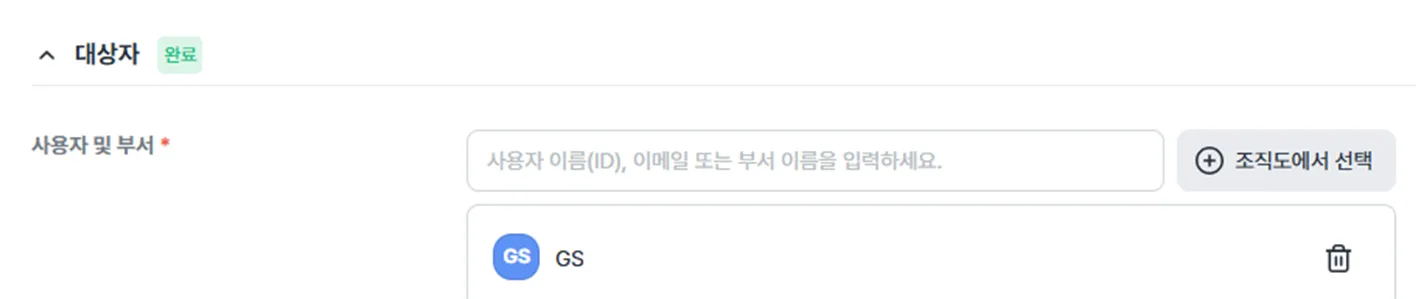
[대상자] 선정
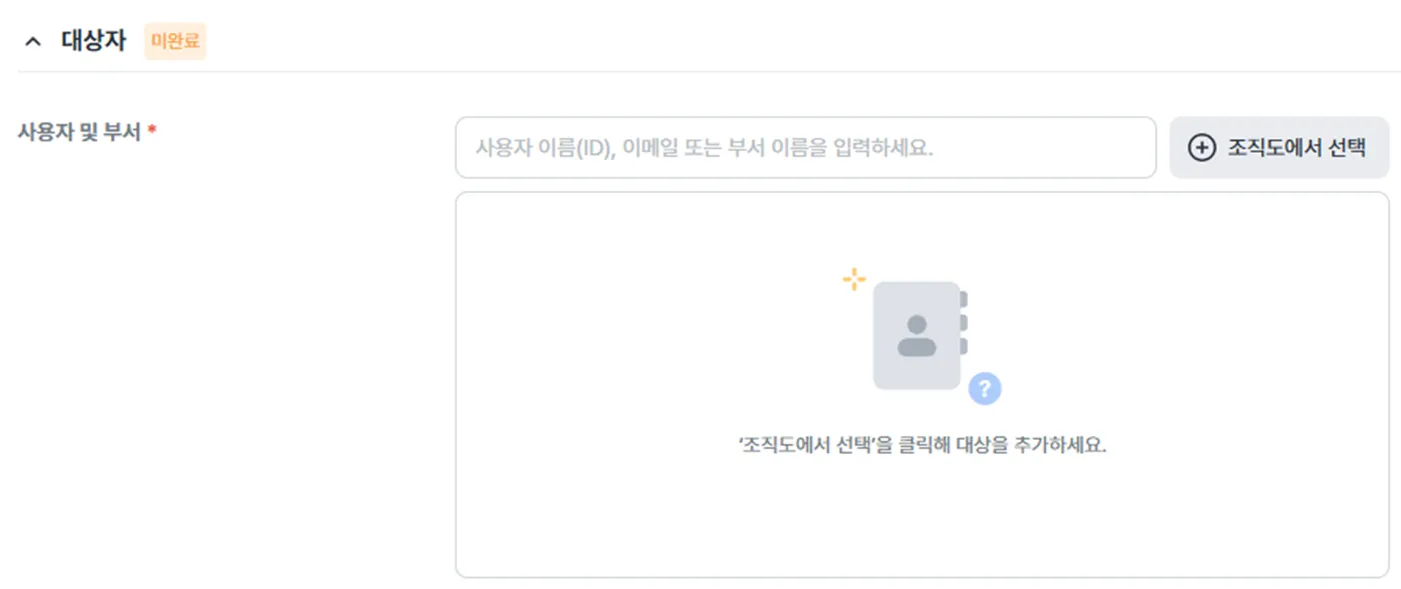
훈련을 진행할 대상자를 지정하는 메뉴
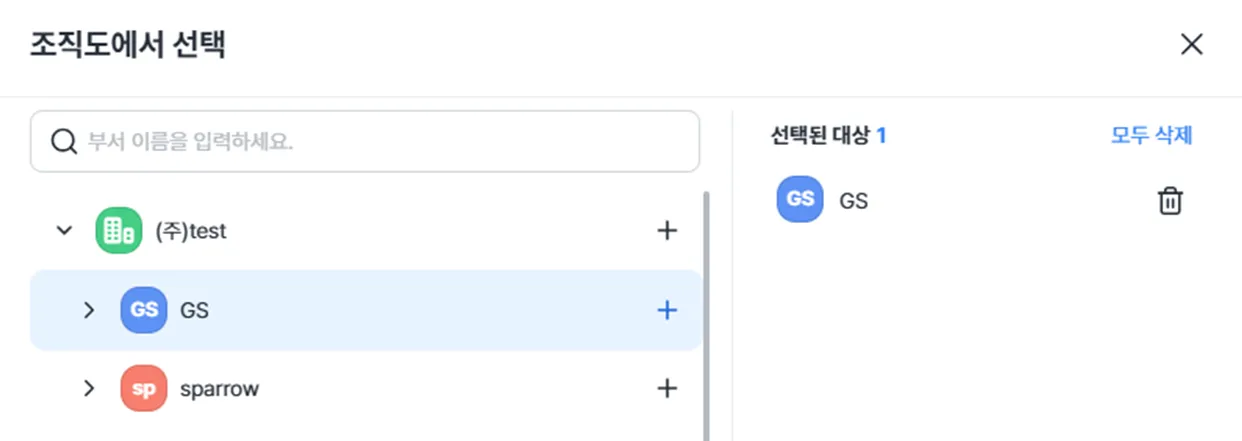
*훈련 대상 설정시 '조직도에서 선택'에서 부서를 선택하는 경우 훈련 시작 당시(첫 메일 발송 시간과 다름) 해당 부서 하에 있는 모든 유저에게 발송됨. 훈련 등록 후 훈련을 바로 시작하지 않는 경우 조직도에 변동이 있는 경우 해당 인원들에게도 메일이 발송되니 주의 필요.
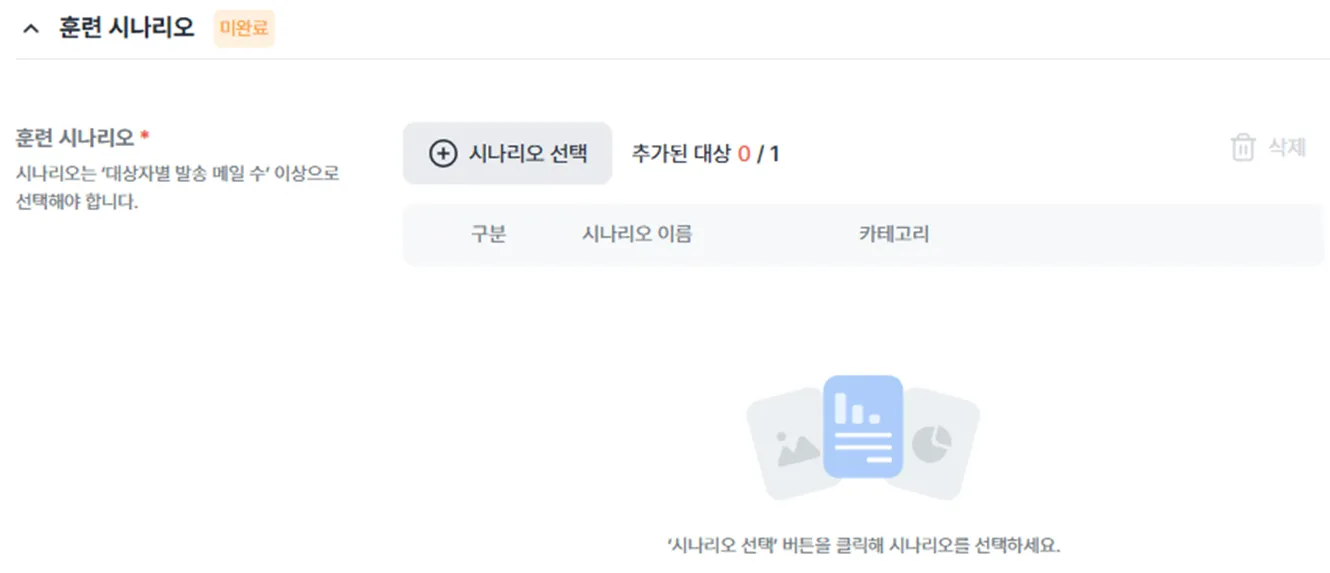
[훈련 시나리오] 선정 훈련 시나리오로 만들어둔 것들 중 선택 (개인당 받을 메일 수보다 적으면 안됨)
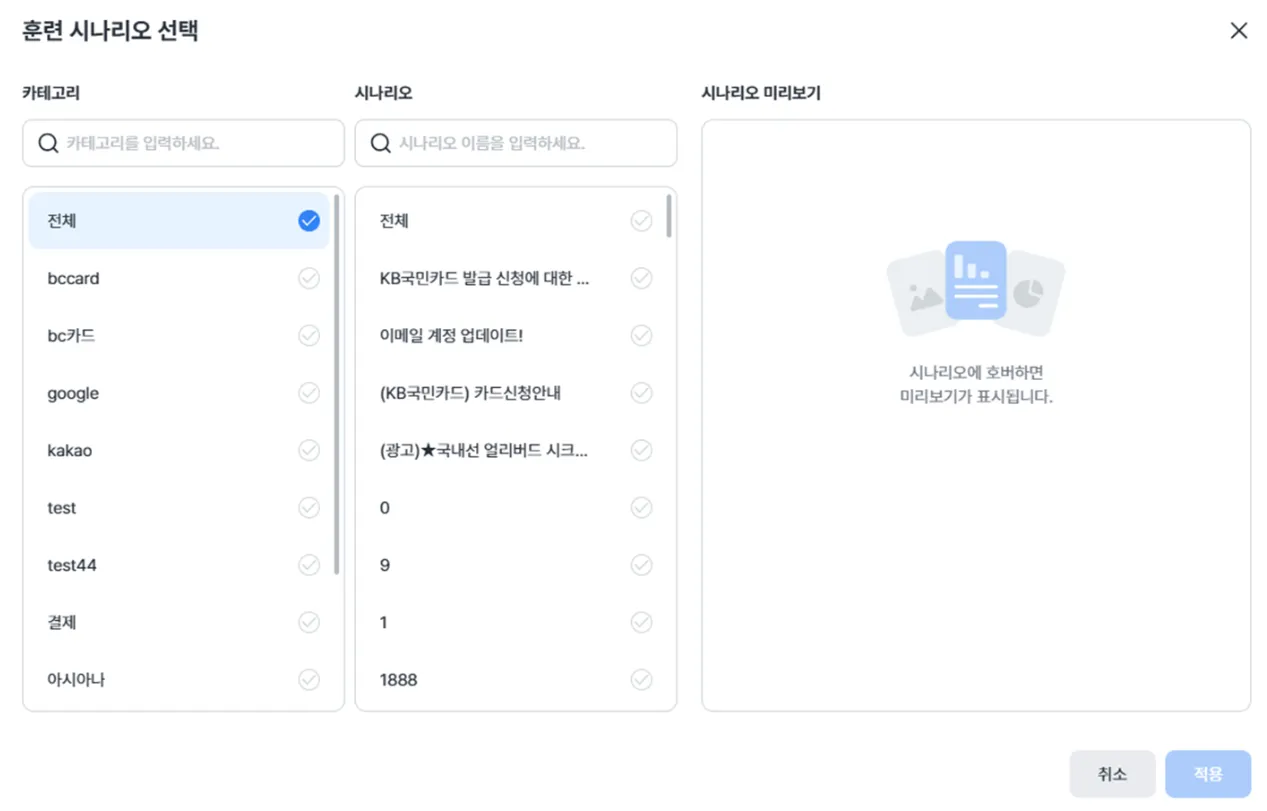
시나리오 작성 시 카테고리를 정의했던 부분을 활용해 일괄적으로 선택할 수 있고 "시나리오" 리스트에 개별적으로 선택할 수 있으며 선택한 시나리오에 마우스를 올리면 미리보기 가능
[훈련이 설정된 화면]