7️⃣ 신규 시나리오 생성
■ 메뉴 : Sidebar 훈련 시나리오 > 추가
[설명] 실제 훈련 대상자가 받을 메일 본문을 생성하는 메뉴로, 앞서 구성해 두었던 훈련용 링크와 열람용 이미지 그리고 훈련용 첨부 파일을 활용할 수 있다.
[기본 정보]
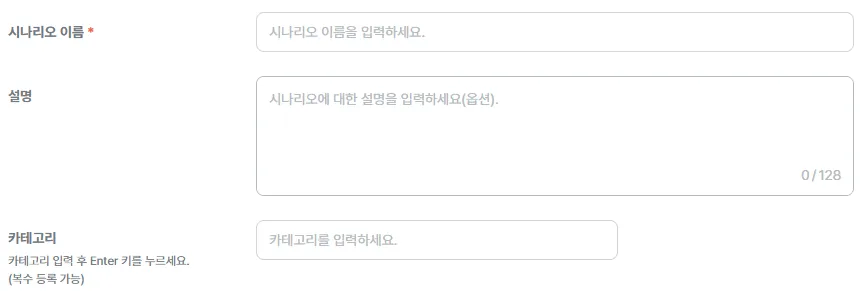
- 시나리오 이름 : 메일 내용 전체를 구분짓는 이름 (메일 제목과는 구분) - 설명 : 시나리오에 대한 설명(옵션) - 카테고리 : 구분할 카테고리를 입력 후 엔터 > 카테고리가 생성 > 추후 동일 카테고리를 일괄적으로 선택할 수 있다.
[훈련 콘텐츠] 옵션으로 되어 있지만, 셋 중 하나는 반드시 선택이 되어야 한다.
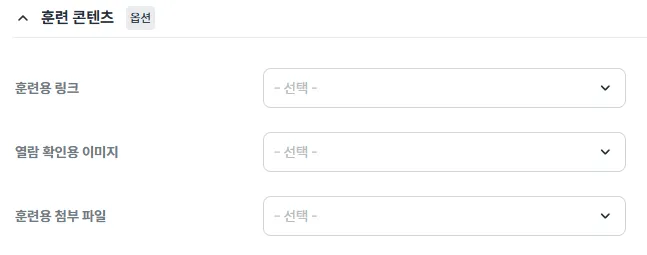
- 훈련용 링크 : 사용자가 위반행위를 했을 때 보여지는 페이지 (일반적으로 미리 생성해 두지만, 시나리오 추가를 하면서 바로 생성할 수도 있다.)
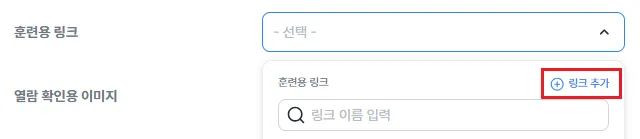
- 열람 확인용 이미지 : 메일 본문 중 삽입해 넣을 이미지를 선택하는 메뉴 (훈련용 링크와 마찬가 지로 바로 이미지를 등록할 수 있다.)
- 훈련용 첨부 파일 : 첨부파일 실행형 훈련을 위해 메일에 첨부할 파일을 선택하는 메뉴 (마찬가지로 바로 파일을 등록할 수 있다.)
[시나리오 콘텐츠] 훈련 대상자가 받을 메일에 보여줄 정보를 직접 생성하는 메뉴로, 임의로 기재할 수 있다.
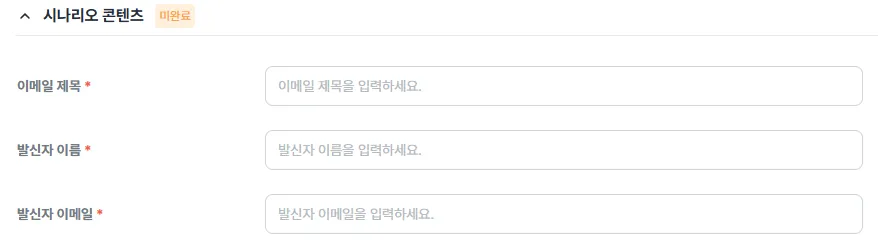
- 이메일 제목 : 수신자에게 보여질 메일 제목 - 발신자 이름 : 수신자에게 보여질 발신자 이름 - 발신자 이메일 : 수신자에게 보여질 발신자 이메일로, M365등 환경에 따라 발신자 이메일을 예외처리해야 하는 경우가 있다.
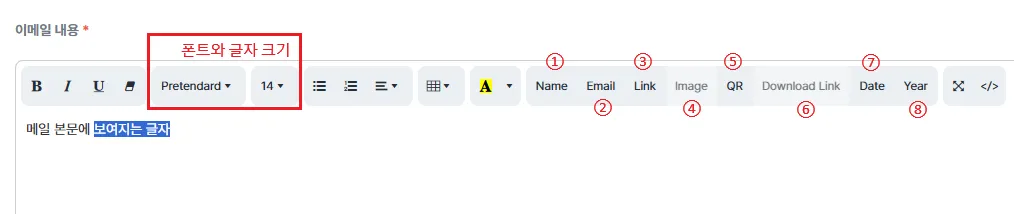
① Name 에디터 글자에 드래그 한 후 Name을 클릭하면 본문에는 다음과 같이 변환되고, 훈련 대상자가 메일을 받으면 ##NAME##으로 되어 있는 부분에 사용자의 이름으로 치환된다.

② Email 에디터 글자에 드래그 한 후 Email을 클릭하면 Name과 동일한 방법으로 표시가된다.
③ Link Name이나 Email과 방법은 동일하고 Link를 선택하면 드래그된 부분이 링크로 설정이 되고 훈련자가 링크를 클릭하면 "훈련용 링크"에 선택된 페이지로 이동하게 된다. 단, Link 메뉴는 훈련용 링크가 선택이 되면 메뉴가 활성화 된다.
④ Image 메일 본문 중 이미지를 넣는 메뉴로, 이미지가 메일을 열 때 다운로드가 되면 "메일 열람"으로 로그가 확인이 된다. 이 메뉴도 "열람 확인용 이미지"가 선택이 되어야 메뉴가 활성화 된다. [제약 사항] Outlook 등 메일 클라이언트의 설정 중 "이미지가 자동으로 다운로드 되지 않도록" 되어 있어 이미지가 다운로드 되지 않는다면 "메일 열람"에 대한 로그가 발생하지 않는다.
⑤ QR Link와 마찬가지로 "훈련용 링크"가 선택이 되어 있을 때 활성화되며 텍스트를 선택 후 QR을 누르면 예시 QR이 보여지고, 실제로 메일을 발송하면 메일마다 고유한 QR이 생성되어 발송.
⑥ Download Link "훈련용 첨부 파일"이 활성화 되어 있는 상태에서 Download Link를 설정하면 선택된 텍스트에 링크가 설정되고 링크를 누르면 파일이 다운로드 되는 기능 > 링크 클릭으로 기록되며 파일을 실행하면 첨부파일 실행으로 위반행위 기록
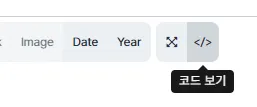
⑦ Date Date로 치환된 부분은 훈련 대상자가 훈련 메일을 받은 날짜가 기록 ⑧ Year Year도 Date와 마찬가지 내역으로 해당 년도로 기록
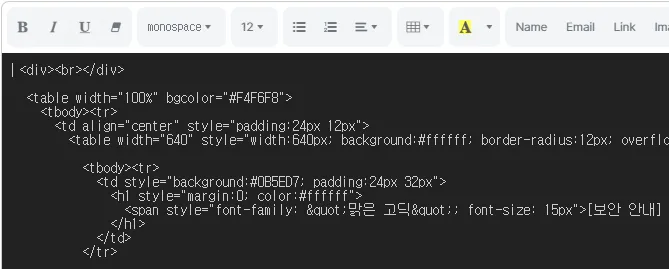
[Code 수정] [설명] 에디터를 통해서 생성 & 수정을 할 수 있고, code를 통해서도 동일하게 작성이 가능