1️⃣ 승인 단계 설정
3 min
주요 기능
- 원하는 조직별 결재선 설정
- 결재선 별 승인 프로세스 세부 설정
[접속 방법] 관리자 사이트 로그인 (웹) > 승인 단계 설정
#1. 결재선 추가
Approval line
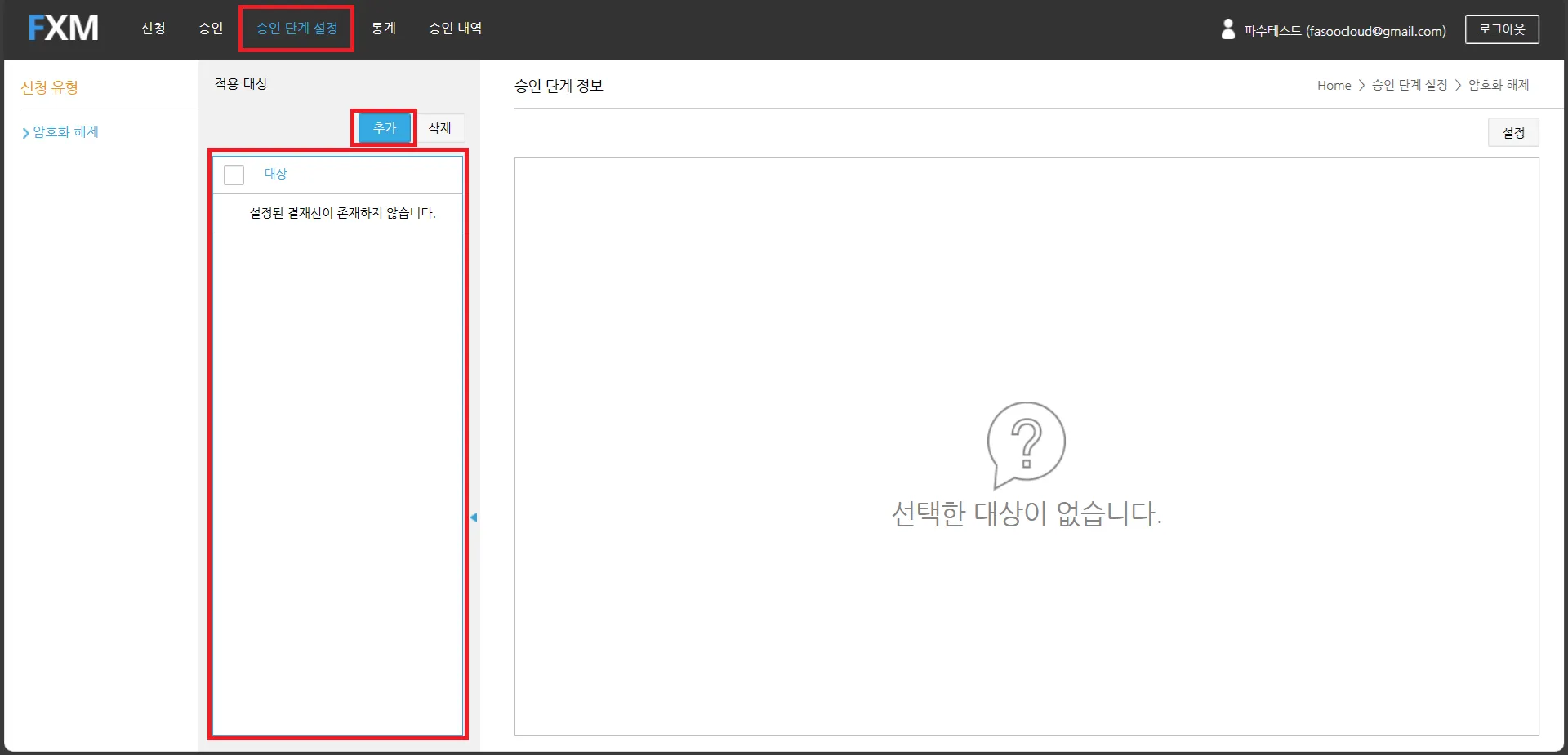
상단의 '승인 단계 설정' 메뉴에서 적용 대상의 '추가' 버튼을 눌러 적용 대상 부서를 지정합니다.
드롭다운 박스에서 '사용자 선택'을 지정하면 개인에게 별도 결재선 부여가 가능합니다
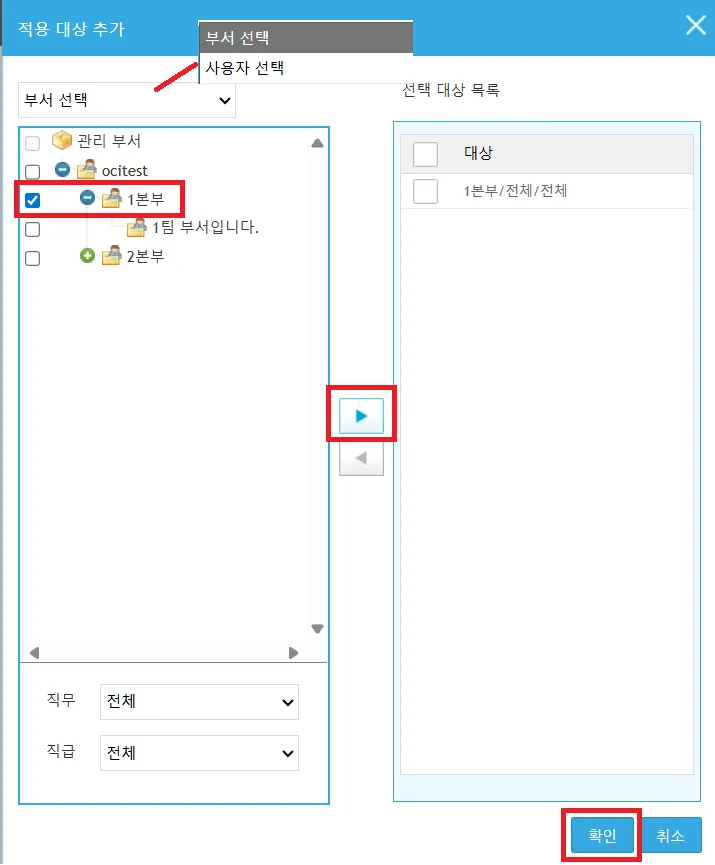
대상 부서를 지정한 다음, '확인'을 누른 뒤 승인단계 정보 설정을 진행합니다.
#2. 승인 단계 정보 설정
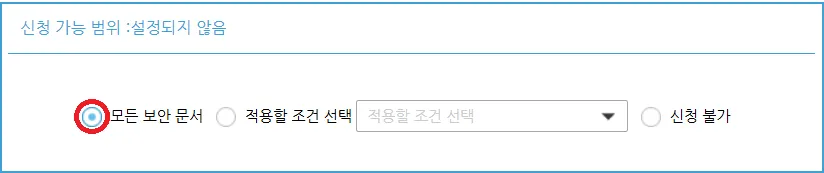
신청 가능 범위 : 해당 설정은 '모든 보안문서'로 유지합니다.
사용 가능 횟수 : 승인된 문서의 다운로드 가능한 횟수를 설정합니다.
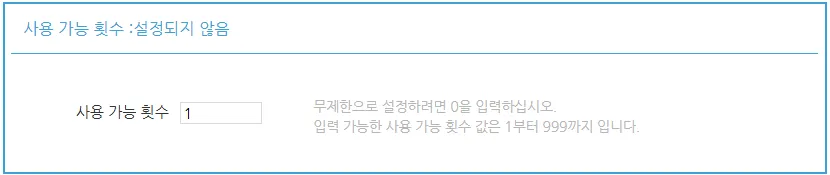
승인된 결재건에서 다운로드 버튼을 누른 즉시 횟수가 차감됩니다! 사용자가 다운로드가 완료되기 전 브라우저를 종료하거나, 다운로드를 누른 뒤 실수로 취소를 눌러도 횟수가 차감되니 설정에 참고 바랍니다.
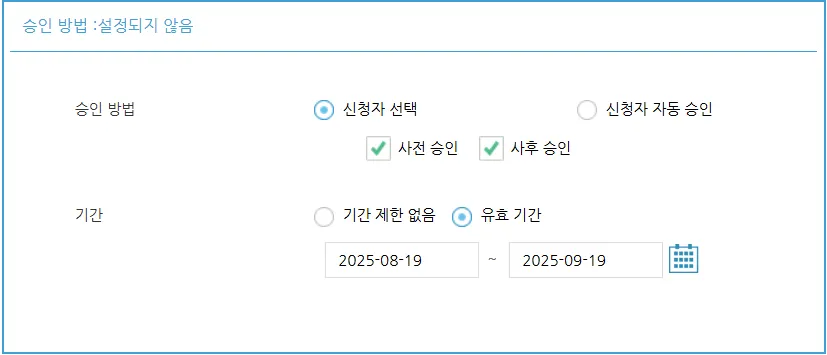
승인 방법 : 신청건에 대한 승인 절차와 기간을 설정합니다.
- 신청자 선택 : 사전 승인, 사후 승인을 모두 체크하면 신청자가 선택이 가능합니다. - 사전 승인 : 승인 절차를 반드시 거쳐야만 암호화 해제가 가능합니다. - 사후 승인 : 승인 요청 직후 암호화 해제 문서 다운로드가 가능합니다. 다만, 승인권자에게 반려될 경우 이후 다운로드가 불가합니다.
- 신청자 자동 승인 : 신청자 스스로 승인하여 암호화 해제할 수 있습니다.
- 기간 : 해당 결재선의 승인건에 대해 유효기간을 설정할 수 있습니다. 기간이 지난 이후 승인 요청 시 승인이 불가능합니다.
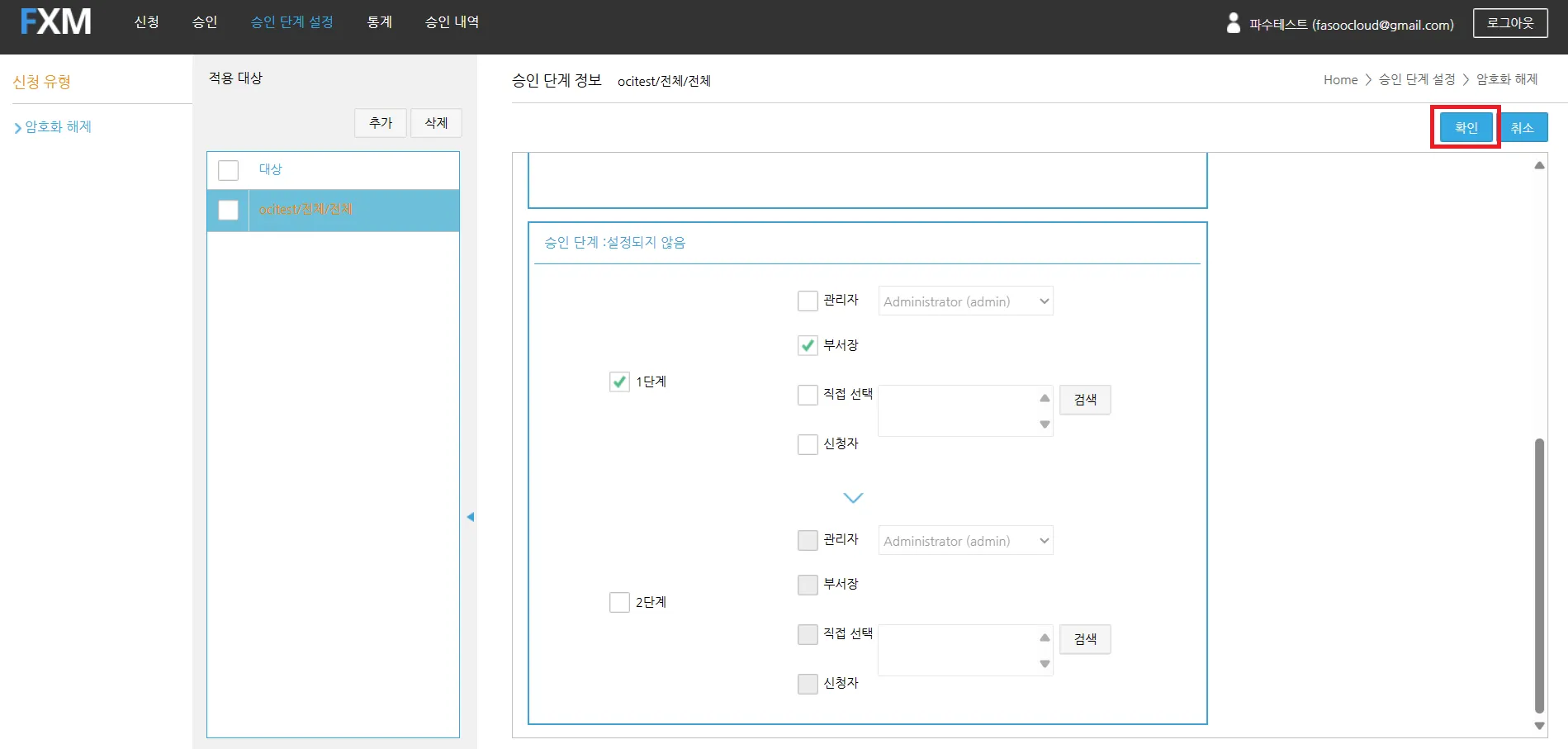
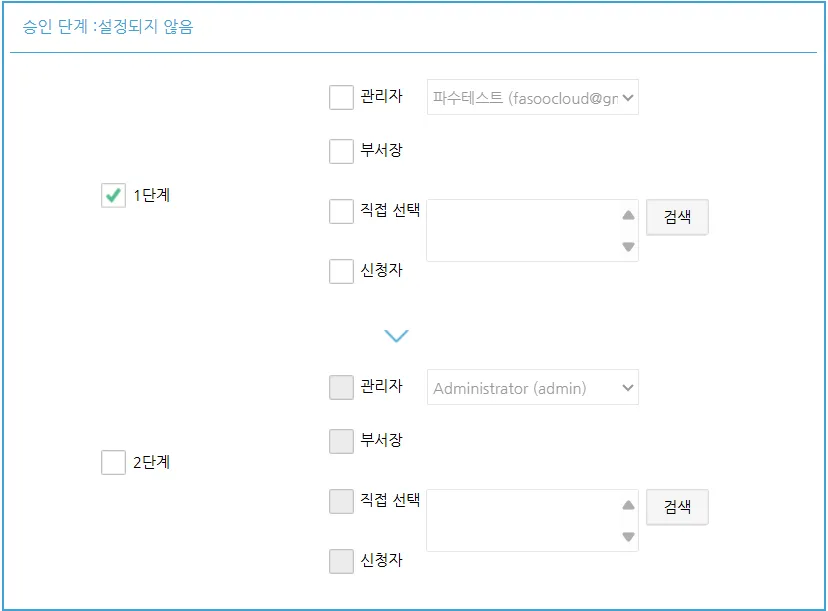
승인 단계 : 결재선에 대해 승인권자를 지정합니다. 여러 승인권자를 1개 단계에 지정할 경우 신청자가 선택하여 승인 요청이 가능하며, 2단계로 설정할 경우 1,2단계 승인권자 모두에게 승인을 받아야 승인이 완료됩니다.
- 부서장 : 신청자가 속한 부서의 직속 부서장을 승인권자로 지정합니다. 전사 - 본부 - 부서 - 파트 형태의 조직 구성에서 파트원이 신청할 경우 파트장이 승인권자가 됩니다.
- 직접 선택 : 해당 결재선의 승인권자를 직접 선택할 수 있습니다.
- 신청자 : 신청자 본인을 승인권자로 지정합니다.
위 절차를 모두 마친 뒤 우측상단 '확인' 버튼을 누르면 승인 단계 설정이 완료됩니다.