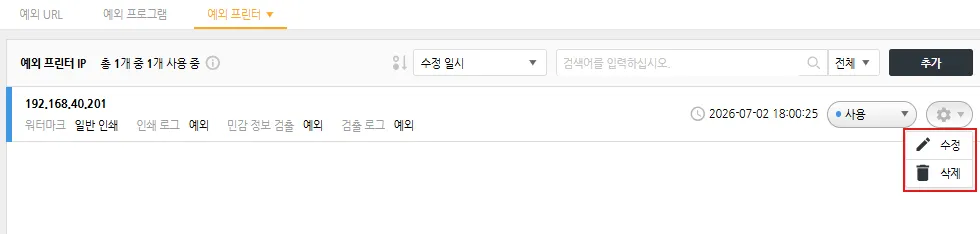
예외 프린터
12 min
특정 프린터 드라이버로 인쇄할 때 인쇄 보안 정책(워터마크·인쇄 로그·민감정보 검출·검출 로그)의 적용을 예외 처리하도록 설정하고, 추가·확인·사용 설정·수정·삭제합니다.
참고: 예외로 지정할 프린터 드라이버는 [메뉴 > 공통 서비스 설정 > 관리 대상 > 프린터 드라이버]에 먼저 등록되어 있어야 검색 목록에 나타납니다.
[메뉴 위치] 정책 예외 설정 > 예외 프린터 > 프린터 드라이버
예외 프린터 드라이버
#1 예외 프린터 드라이버 추가
- 우측 상단의 '추가'를 선택합니다.
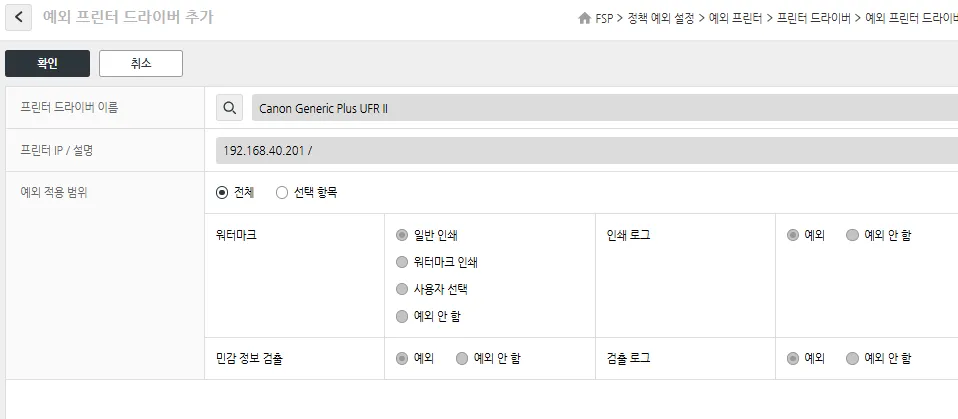
- 프린터 드라이버 이름을 지정합니다. '검색'을 선택하면 프린터 드라이버 찾기 창이 열립니다. 예외를 적용할 드라이버를 선택하고 '확인'을 선택하면 드라이버 이름·프린터 IP·설명이 자동으로 입력됩니다.
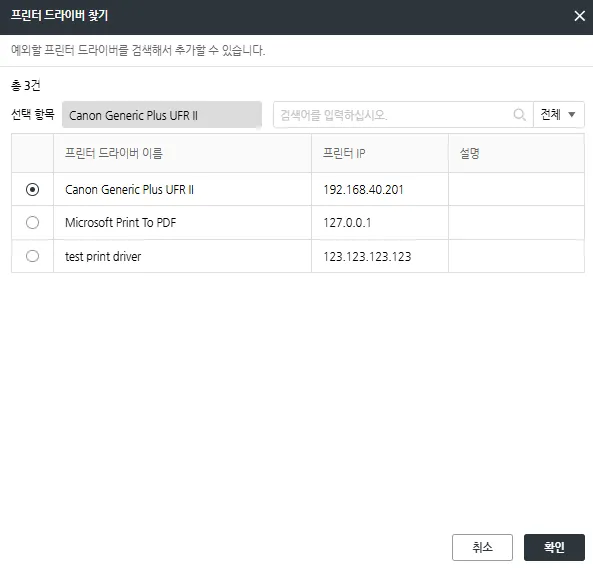
- 예외 적용 범위를 설정합니다. '전체 항목'에 일괄 적용하거나 '선택 항목'으로 개별 설정합니다.
- 워터마크 · 워터마크 인쇄 / 일반 인쇄 / 사용자 선택 / 예외 안 함 — 워터마크 예외 적용 방식을 정합니다. ('예외 안 함'은 정책을 따름)
- 인쇄 로그 · 예외 / 예외 안 함 — '예외'는 인쇄 로그를 저장하지 않습니다.
- 민감정보 검출 · 예외 / 예외 안 함 — '예외'는 검출을 적용하지 않습니다. ('예외 안 함' 선택 시 우측 '검출 로그' 활성화)
- 검출 로그 · 예외 / 예외 안 함 — 민감정보 검출을 '예외 안 함'으로 둔 경우에만 설정합니다. '예외'는 검출 로그를 저장하지 않습니다.
- 좌측 상단의 '확인'을 선택합니다.
- 예외 프린터 드라이버가 목록에 추가됐는지 확인합니다.
참고: 프린터 드라이버 목록은 [메뉴 > 공통 서비스 설정 > 관리 대상 > 프린터 드라이버] 기준으로 표시됩니다. 자세한 내용은 파수 공통 서버 설정 가이드를 참고하십시오.
#2 예외 프린터 드라이버 상세 정보 확인
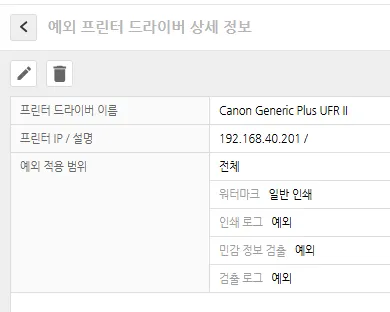
- 예외 프린터 드라이버 목록에서 확인할 드라이버를 선택합니다.
- 상세 정보 화면에서 드라이버 이름·프린터 IP·예외 적용 범위 등 설정 내용을 확인합니다.
- 상단의 아이콘으로 예외 프린터 드라이버를 수정·삭제할 수 있습니다.
#3 예외 프린터 드라이버 사용 설정
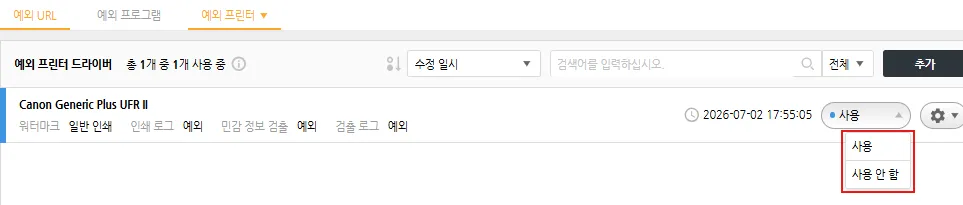
- 예외 프린터 드라이버 목록에서 사용 여부를 변경할 드라이버를 찾습니다.
- 드라이버 우측의 '사용' 또는 '사용 안 함'을 선택합니다.
#4 예외 프린터 드라이버 수정
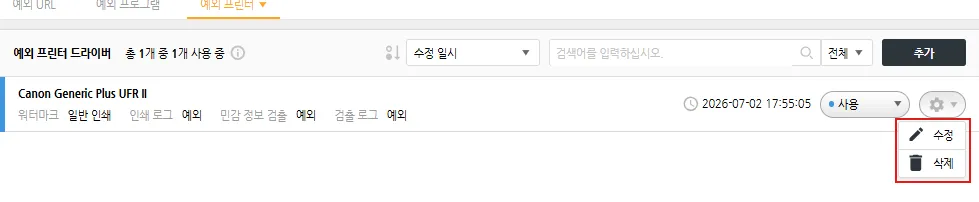
- 예외 프린터 드라이버 목록에서 수정할 드라이버 우측의 '설정'을 선택한 후 '수정'을 선택합니다.
- 원하는 항목을 수정합니다.
- 좌측 상단의 '확인'을 선택합니다.
#5 예외 프린터 드라이버 삭제
- 예외 프린터 드라이버 목록에서 삭제할 드라이버 우측의 '설정'을 선택한 후 '삭제'를 선택합니다.
- 삭제 확인 창에서 '확인'을 선택합니다.
- 예외 프린터 드라이버가 목록에서 삭제됐는지 확인합니다.
예외 프린터 IP
특정 프린터 IP로 인쇄할 때 인쇄 보안 정책(워터마크·인쇄 로그·민감정보 검출·검출 로그)의 적용을 예외 처리하도록 설정하고, 추가·확인·사용 설정·수정·삭제합니다.
참고: 예외로 지정할 프린터 IP는 [메뉴 > 공통 서비스 설정 > 관리 대상]에 먼저 등록되어 있어야 검색 목록에 나타납니다.
[메뉴 위치] 정책 예외 설정 > 예외 프린터 > 프린터 IP
#1 예외 프린터 IP 추가
- 우측 상단의 '추가'를 선택합니다.
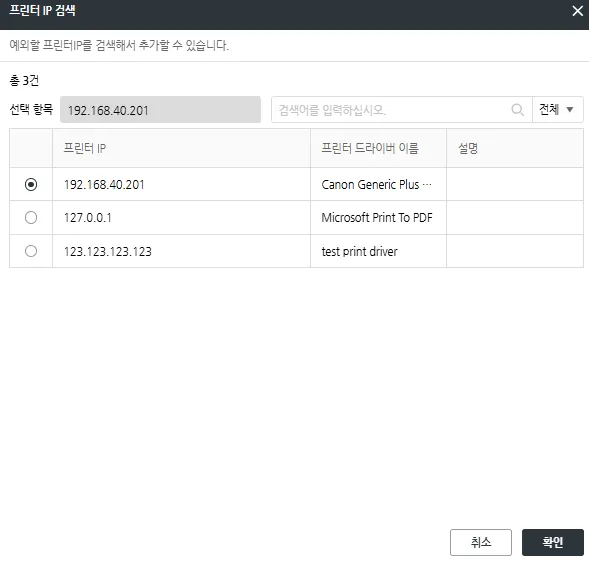
- 프린터 IP를 지정합니다. '검색'을 선택하면 프린터 IP 검색 창이 열립니다. 예외를 적용할 프린터 IP를 선택하고 '확인'을 선택하면 프린터 IP·프린터 드라이버 이름·설명이 자동으로 입력됩니다.
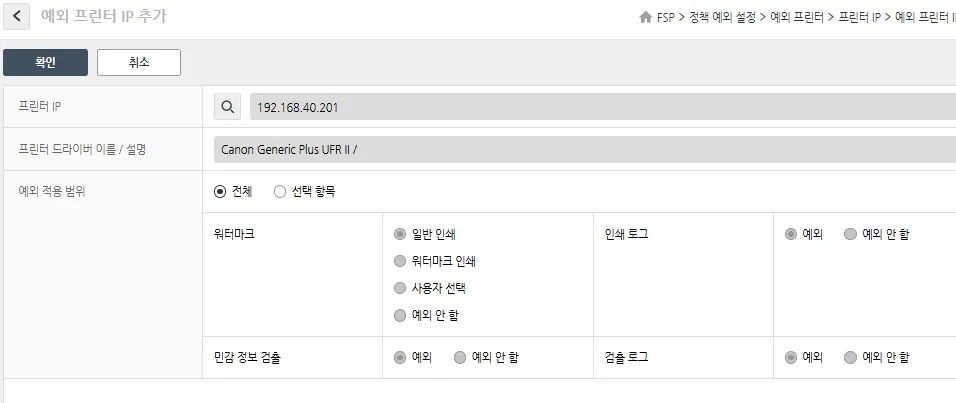
- 예외 적용 범위를 설정합니다. '전체 항목'에 일괄 적용하거나 '선택 항목'으로 개별 설정합니다.
- 워터마크 · 워터마크 인쇄 / 일반 인쇄 / 사용자 선택 / 예외 안 함 — 워터마크 예외 적용 방식을 정합니다. ('예외 안 함'은 정책을 따름)
- 인쇄 로그 · 예외 / 예외 안 함 — '예외'는 인쇄 로그를 저장하지 않습니다.
- 민감정보 검출 · 예외 / 예외 안 함 — '예외'는 검출을 적용하지 않습니다. ('예외 안 함' 선택 시 우측 '검출 로그' 활성화)
- 검출 로그 · 예외 / 예외 안 함 — 민감정보 검출을 '예외 안 함'으로 둔 경우에만 설정합니다. '예외'는 검출 로그를 저장하지 않습니다.
- 좌측 상단의 '확인'을 선택합니다.
- 예외 프린터 IP가 목록에 추가됐는지 확인합니다.
참고: 프린터 IP 목록은 [메뉴 > 공통 서비스 설정 > 관리 대상] 기준으로 표시됩니다. 자세한 내용은 파수 공통 서버 설정 가이드를 참고하십시오.
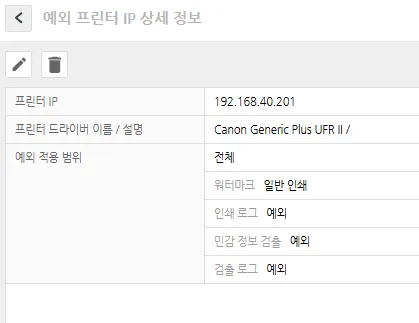
#2 예외 프린터 IP 상세 정보 확인
- 예외 프린터 IP 목록에서 확인할 IP를 선택합니다.
- 상세 정보 화면에서 프린터 IP·프린터 드라이버 이름·예외 적용 범위 등 설정 내용을 확인합니다.
- 상단의 아이콘으로 예외 프린터 IP를 수정·삭제할 수 있습니다.
#3 예외 프린터 IP 사용 설정
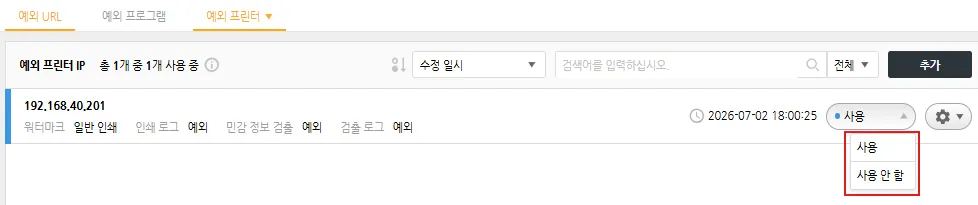
- 예외 프린터 IP 목록에서 사용 여부를 변경할 IP를 찾습니다.
- IP 우측의 '사용' 또는 '사용 안 함'을 선택합니다.
#4 예외 프린터 IP 수정
- 예외 프린터 IP 목록에서 수정할 IP 우측의 '설정'을 선택한 후 '수정'을 선택합니다.
- 원하는 항목을 수정합니다.
- 좌측 상단의 '확인'을 선택합니다.
#5 예외 프린터 IP 삭제
- 예외 프린터 IP 목록에서 삭제할 IP 우측의 '설정'을 선택한 후 '삭제'를 선택합니다.
- 삭제 확인 창에서 '확인'을 선택합니다.
- 예외 프린터 IP가 목록에서 삭제됐는지 확인합니다.