설정
라이선스 관리
주요 기능 라이선스 정보를 확인하고 라이선스 파일을 업데이트하며, 라이선스를 사용 중인 계정을 확인하고 회수합니다.
[메뉴 위치] 설정 > 관리
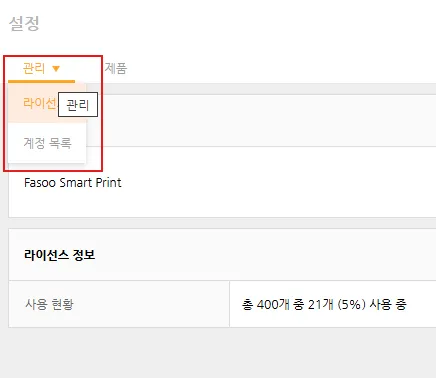
- '관리' 탭에 마우스를 올려 표시되는 '라이선스'를 선택합니다.
- 상세 정보를 확인합니다.
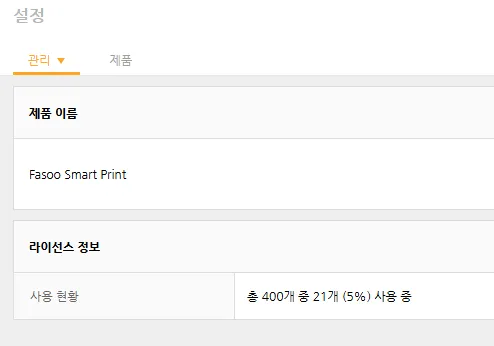
- 제품 이름 — 제품 이름이 표시됩니다.
- 라이선스 정보 — 사용 현황(전체 대비 사용 중인 라이선스 수·비율), 유효 기간이 표시됩니다.
#2 라이선스 사용 계정 확인
- '관리' 탭에 마우스를 올려 표시되는 '계정 목록'을 선택합니다.
- 라이선스를 사용 중인 사용자 목록(사용자 이름·ID, 부서, 직무, 직급, 마지막 업데이트 일시)을 확인합니다.
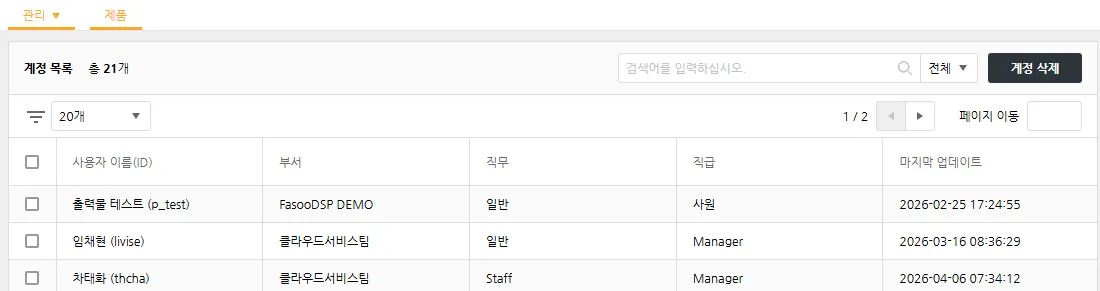
참고: 마지막 업데이트를 기준으로 휴면 계정을 파악할 수 있으며, 휴면 계정이나 퇴사자 계정을 삭제해 라이선스를 회수할 수 있습니다.
#3 라이선스 회수
- '관리' 탭에 마우스를 올려 표시되는 '계정 목록'을 선택합니다.
- 삭제할 계정의 체크박스를 선택합니다. (검색 필드·필터로 원하는 항목만 추려낼 수 있음)
- 우측 상단의 '계정 삭제'를 선택합니다.
- 삭제 확인 창에서 '확인'을 선택합니다.
제품 운영 설정
주요 기능 이미지 로그, 인쇄 정책 적용 방식, 비가시성 워터마크 농도, 사용자 권한, 내보내기 항목, 분류 코드, Pull Printing 등 제품 운영과 관련된 주요 설정을 관리합니다.
[메뉴 위치] 설정 > 제품
각 설정을 변경한 후에는 좌측 상단의 '확인'을 선택하고 변경 사항이 적용됐는지 확인합니다.
이미지 로그 설정
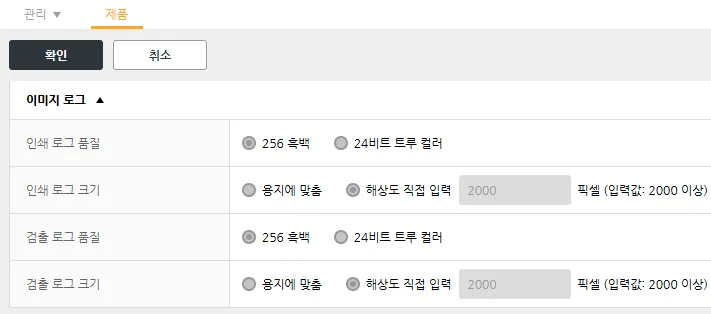
인쇄 로그·검출 로그 중 이미지 로그의 품질과 크기를 설정합니다.
- 인쇄 로그 품질 / 검출 로그 품질 · 256 흑백 / 24비트 트루 컬러 — '256 흑백'은 저용량 저품질, '24비트 트루 컬러'는 고품질 컬러로 저장합니다.
- 인쇄 로그 크기 / 검출 로그 크기 · 용지에 맞춤 / 해상도 직접 입력 — '해상도 직접 입력' 선택 시 2000 이상의 픽셀값을 입력합니다.
인쇄 보안

인쇄 정책 추가 시 SSO 상태·네트워크 환경에 따라 템플릿을 다르게 적용할지 설정합니다. ('인쇄 보안 > 정책 템플릿 설정')
- 일반 — SSO 상태·네트워크 환경 구분 없이 동일한 템플릿을 적용합니다.
- SSO 상태 구분 — 온라인·오프라인·반출별로 서로 다른 템플릿을 적용합니다. (템플릿 종류 4개 × SSO 상태 3개 = 총 12개 선택)
- 사내/사외 구분 추가 시 — 온라인·오프라인을 각각 사내·사외로 세분화해 적용합니다. (총 20개 선택)
클라이언트 항목 설정
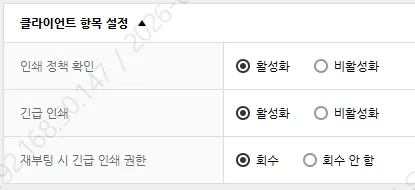
인쇄 권한과 관련해 사용자에게 허용할 기능과 시스템 동작을 설정합니다.
- 인쇄 정책 확인 · 활성화 / 비활성화 — 사용자가 시스템 트레이의 Fasoo Smart Print Manager를 우클릭해 자신에게 적용된 인쇄 정책을 확인할 수 있게 할지 정합니다.
- 긴급 인쇄 · 활성화 / 비활성화 — 네트워크 장애 등의 상황에서 사용자가 긴급 인쇄를 신청할 수 있게 할지 정합니다.
- 재부팅 시 긴급 인쇄 권한 · 회수 / 회수 안 함 — PC 재시작 시 긴급 인쇄 권한을 회수할지 정합니다. ('회수'는 관리자 KEY 재발급 필요)
엑셀 내보내기
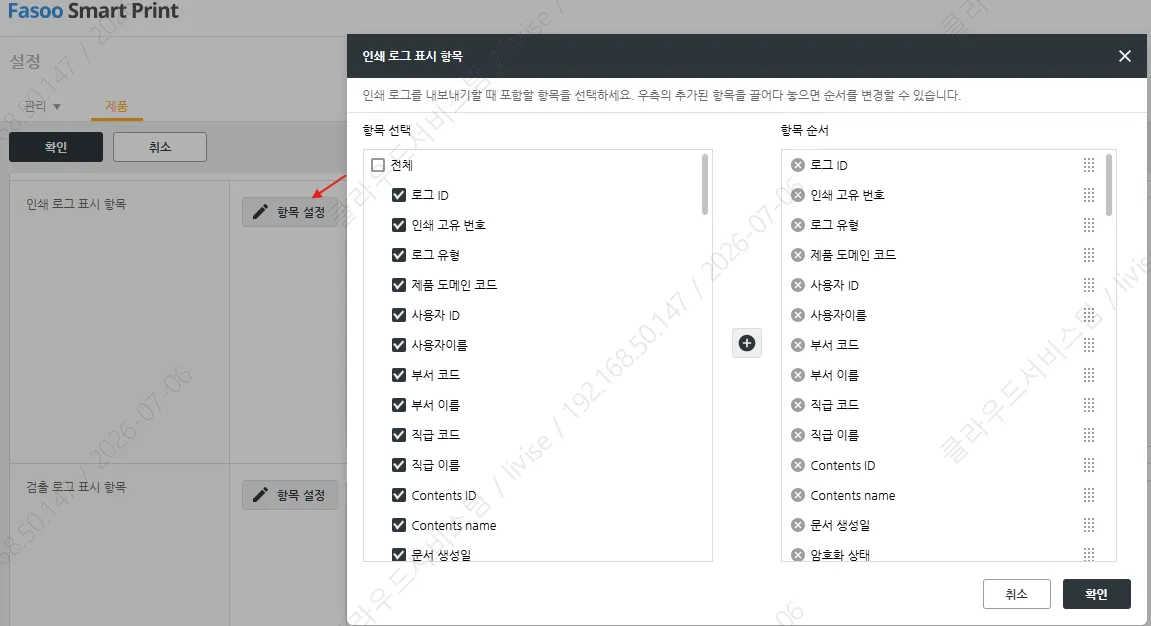
인쇄 로그·검출 로그를 CSV로 내보낼 때 포함할 항목을 설정합니다.
- 인쇄 로그 표시 항목 / 검출 로그 표시 항목 — '항목 설정'을 선택하면 표시 항목 창이 열립니다. 좌측 '항목 선택'에서 원하는 항목의 체크박스를 선택해 '추가'하고, 우측 '항목 순서'에서 마우스로 끌어 순서를 바꾸거나 '삭제'로 제거합니다.
참고: 선택 가능한 항목은 사용자·부서·직급 정보, 문서/보안 문서 정보(Contents ID·문서 등급·소유자·작성자·시스템 코드·태그 등), 인쇄 정보(파일 이름·프린터·프로그램·페이지 수·SSO 상태 등), 검출·마스킹·결재 관련 항목 등 다양합니다.
워터마크 분류 코드
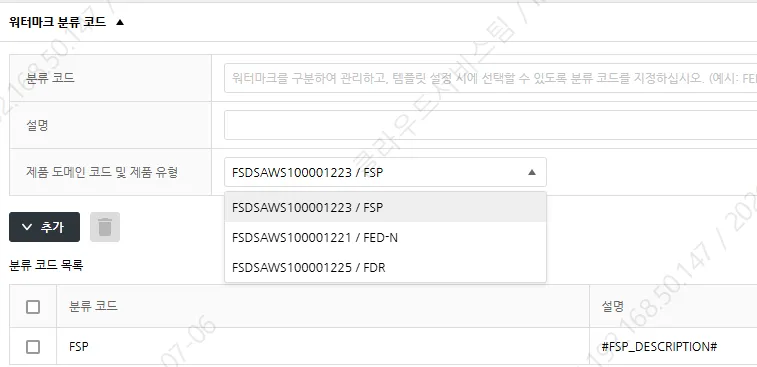
분류 코드를 등록하면 템플릿에서 해당 분류 코드에 대응하는 제품 유형의 문서 속성별로 적용 대상을 지정할 수 있습니다.
- '분류 코드 목록'에서 등록된 코드를 확인합니다. (체크박스 선택 후 '삭제'로 제거)
- 신규 코드를 등록하려면 아래 항목을 설정한 후 '추가'를 선택합니다.
- 분류 코드 — 분류 코드 이름(예: FED 일반 문서)을 입력합니다.
- 설명 — 설명을 입력합니다. (선택)
- 제품 도메인 코드 및 제품 유형 — 제품의 도메인 코드와 유형을 선택합니다.
참고: 기본 분류 코드(FSP 제품에 해당)와 템플릿에 적용 중인 분류 코드는 삭제할 수 없습니다.