검출
인쇄 문서를 '검출 문서'로 판단하기 위한 조건(패턴·민감정보 개수)을 정의합니다. 검출 기능을 사용하려면 검출 기준을 먼저 등록한 뒤 검출 템플릿에 추가합니다.
[메뉴 위치] 정책 템플릿 > 검출 > 검출 기준
검출기준
#1 검출 기준 추가
- 우측 상단의
 를 선택합니다.
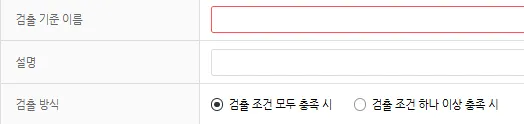
- 기본 정보를 입력합니다.
- 검출 기준 이름: 검출 기준 이름을 입력합니다. (필수)
- 설명: 설명을 입력합니다. (선택)
- 검출 방식: 여러 조건을 함께 쓸 때 적용 방식을 정합니다.
- 검출 조건 모두 충족 시 — 모든 조건을 충족해야 검출 문서로 판단합니다.
- 검출 조건 하나 이상 충족 시 — 조건 중 하나라도 충족하면 검출 문서로 판단합니다.
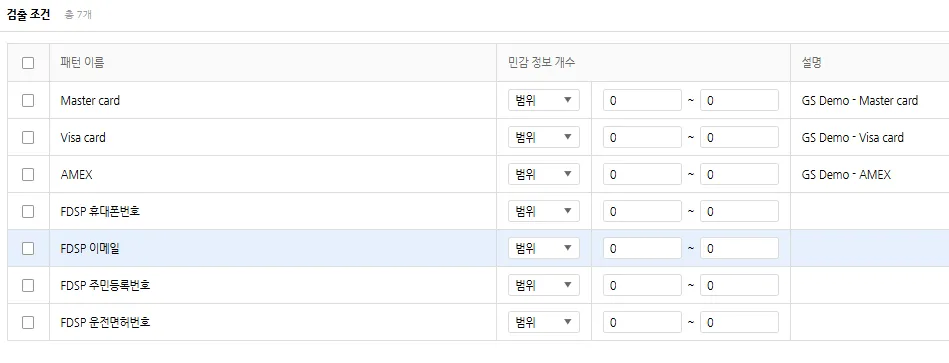
- 검출 조건에서 사용할 패턴의 체크박스를 선택합니다. (복수 선택 가능)
- 민감정보 개수에서 패턴별 검출 기준을 설정합니다. 펼치기를 눌러 '범위' 또는 '단일'을 선택한 후 기준값을 입력합니다.
- 범위 · 하한 값~상한 값 입력 — 예) 주민번호를 1~10으로 지정하면 민감정보가 1개 이상 10개 이하일 때 검출합니다.
- 단일 · 하한 또는 상한 값 입력 후 '이상/이하' 선택 — 예) 여권 번호를 30 이상으로 지정하면 30개 이상일 때 검출합니다.
- 좌측 상단의 '확인'을 선택합니다.
- 검출 기준이 목록에 추가됐는지 확인합니다.
- 검출 조건 추가는 공통서비스>패턴>패턴설정>사용자 지정 에서 확인하고 추가 할 수 있습니다.
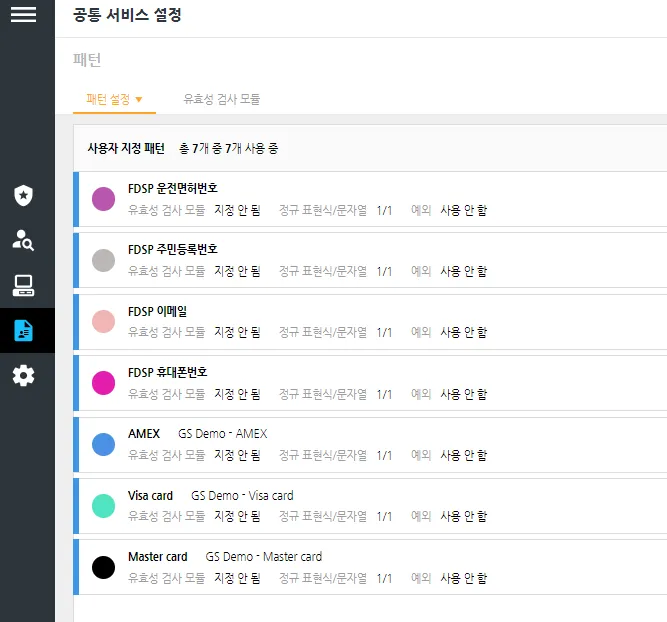
참고: 패턴 목록은 [메뉴 > 공통 서비스 설정 > 패턴 > 패턴 설정] 기준으로 표시됩니다. 자세한 내용은 파수 공통 서버 설정 가이드를 참고하십시오. 추가된 검출 기준은 검출 템플릿 추가 시 [검출 규칙 > 검출 규칙 설정 > 검출 기준] 목록에 표시됩니다.
#2 검출 기준 상세 정보 확인

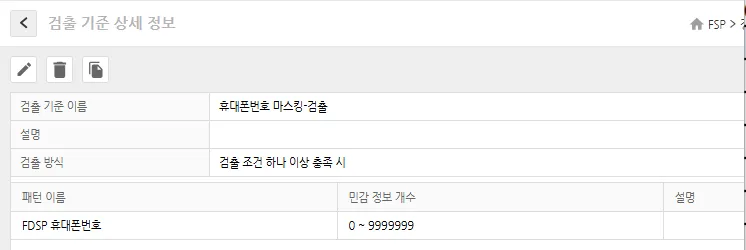
- 검출 기준 목록에서 확인할 기준을 선택합니다.
- 상세 정보 화면에서 검출 방식·패턴·민감정보 개수 등 설정 내용을 확인합니다.
- 상단의 아이콘으로 검출 기준을 수정·삭제·복사할 수 있습니다.
#3 검출 기준 사용 설정
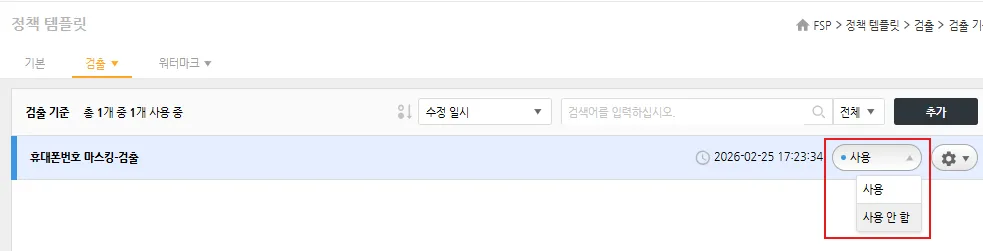
- 검출 기준 목록에서 사용 여부를 변경할 기준을 찾습니다.
- 기준 우측의 '사용' 또는 '사용 안 함'을 선택합니다.
참고: '사용'으로 설정된 기준만 검출 템플릿 추가 시 선택할 수 있습니다. 템플릿에 적용 중인 기준은 '사용 안 함'으로 변경할 수 없습니다.
#4 검출 기준 수정
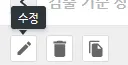
- 검출 기준 목록에서 수정할 기준 우측의 '설정'을 선택한 후 '수정'을 선택합니다.
- 원하는 항목을 수정합니다.
- 좌측 상단의 '확인'을 선택합니다.
#5 검출 기준 삭제
- 검출 기준 목록에서 삭제할 기준 우측의 '설정'을 선택한 후 '삭제'를 선택합니다.
- 삭제 확인 창에서 '확인'을 선택합니다.
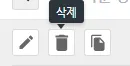
참고: 템플릿에 적용 중인 기준은 삭제할 수 없습니다.
#6 검출 기준 복사
- 검출 기준 목록에서 복사할 기준 우측의 '설정'을 선택한 후 '복사'를 선택합니다.
검출 템플릿
주요 기능 검출 기준을 적용해 민감정보가 검출된 문서의 처리 방법(인쇄 차단·결재·마스킹·워터마크 등)과 로그·알림을 정의하는 템플릿을 추가·확인·수정·삭제·복사합니다.
[메뉴 위치] 정책 템플릿 > 검출 > 검출 템플릿
#1 검출 템플릿 추가
- 우측 상단의 를 선택합니다.
- 템플릿 이름: 템플릿 이름을 입력합니다. (필수)
- 설명: 설명을 입력합니다. (선택)
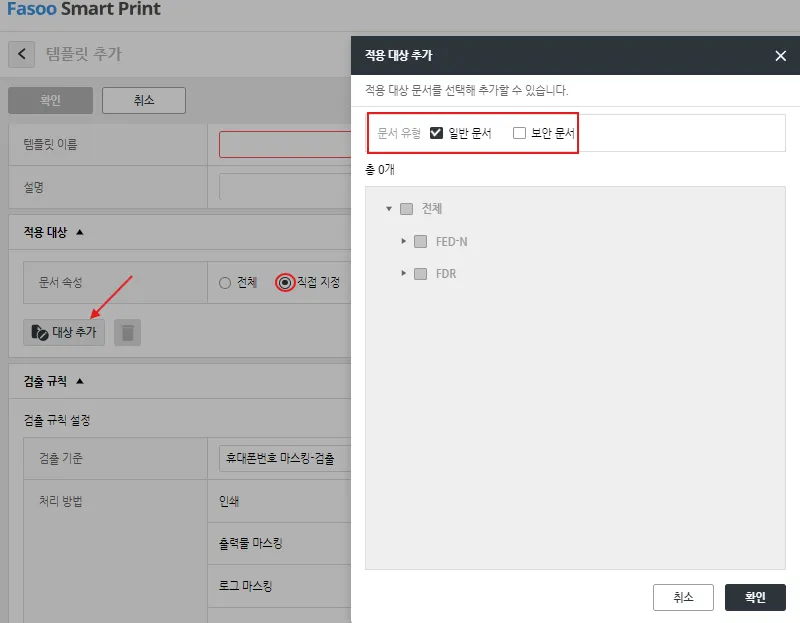
- 적용 대상
- 문서 속성을 선택 한다
- 전체: 모든 문서 속성에 적용한다
- 직접 지정 : 문서 속성 중 선택한다.
- 검출 규칙을 설정합니다.
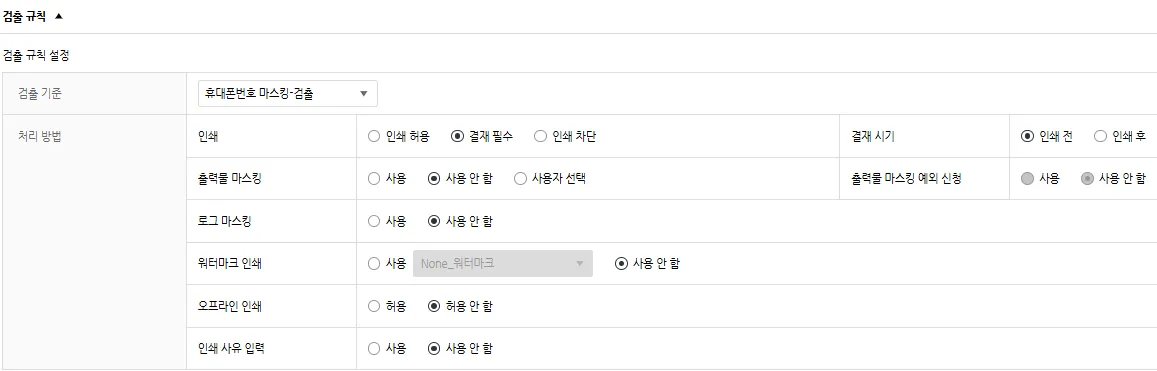
- 검출 기준 · 펼치기로 선택 — 검출 기준 목록에서 '사용'으로 설정된 기준만 표시됩니다. 원하는 기준이 없으면 먼저 검출 기준을 추가하십시오.
- 처리 방법 – 인쇄 · 인쇄 허용 / 결재 필수 / 인쇄 차단 — 검출 문서의 인쇄 허용 여부를 정합니다. ('결재 필수'는 승인 후 인쇄, 인쇄 차단을 선택하면 모든 옵션 비활성)
- 처리 방법 – 결재 시기 · 인쇄 전 / 인쇄 후 — '결재 필수' 선택 시, 결재를 언제 받을지 정합니다.
- 출력물 마스킹 · 사용 / 사용 안 함 / 사용자 선택 — 출력물의 민감정보를 마스킹 처리할지 정합니다.
- 출력물 마스킹 예외 신청 · 사용 / 사용 안 함 — 마스킹이 '사용' 또는 '사용자 선택'일 때, 사용자가 마스킹 예외를 신청할 수 있게 할지 정합니다.
- 로그 마스킹 · 사용 / 사용 안 함 — 인쇄 로그의 민감정보를 마스킹 처리할지 정합니다.
- 워터마크 인쇄 · 사용 / 사용 안 함 — 인쇄 시 워터마크를 적용할지 정합니다. ('사용' 선택 시 펼치기로 적용할 워터마크 선택)
- 오프라인 인쇄 · 허용 / 허용 안 함 — 사용자가 오프라인일 때 인쇄를 허용할지 정합니다.
- 인쇄 사유 입력 · 사용 / 사용 안 함 — 인쇄 시 사용자가 인쇄 사유를 입력하도록 할지 정합니다.
- 규칙이 정해진 이후 하단에
 를 선택합니다.
- 검출 규칙 목록에 규칙이 추가됐는지 확인합니다. 같은 방식으로 여러 규칙을 추가할 수 있습니다.
참고: 체크박스를 선택한 뒤 이동 버튼(맨 위로·위로·아래로·맨 아래로) 으로 우선순위를 변경하거나, '삭제'로 규칙을 제거할 수 있습니다.
- 로그 및 알림을 설정합니다.
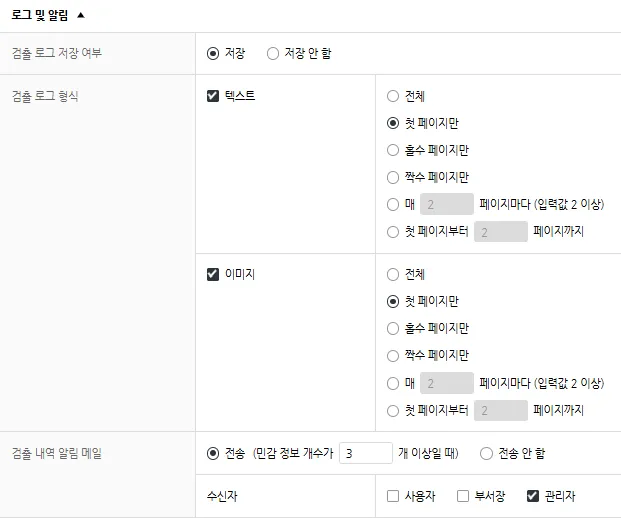
- 검출 로그 저장 여부 · 저장 / 저장 안 함 — 민감정보 검출 로그를 저장할지 정합니다.
- 검출 로그 형식 · 텍스트 / 이미지 (저장 페이지 선택) — 저장 형식과 페이지 범위(전체·첫 페이지·홀수·짝수·매 n페이지·첫 페이지부터 n페이지까지)를 정합니다.
- 검출 내역 알림 메일 · 전송 / 전송 안 함 — 기준 개수 이상으로 검출되면 알림 메일을 보냅니다. 수신자는 사용자·부서장·관리자 중에서 선택합니다. (복수 선택 가능)
- 좌측 상단의 '확인'을 선택합니다.
- 템플릿이 목록에 추가됐는지 확인합니다.
참고: 로그 형식에서 텍스트·이미지를 하나도 선택하지 않으면 [로그 관리 > 인쇄 내역]에서 로그를 확인할 수 없습니다.
#2 검출 템플릿 상세 정보 확인
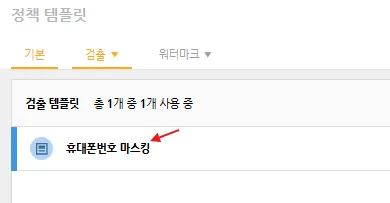
- 검출 템플릿 목록에서 확인할 템플릿을 선택합니다.
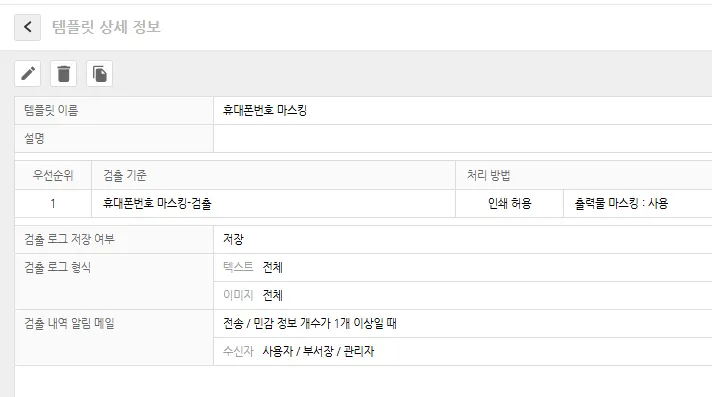
- 상세 정보 화면에서 적용 대상·검출 기준·처리 방법·로그/알림 등 설정 내용을 확인합니다.
- 상단의 아이콘으로 템플릿을 수정·삭제·복사할 수 있습니다.
#3 검출 템플릿 사용 설정
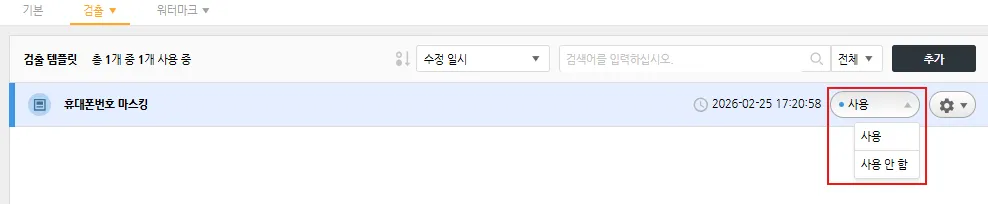
- 검출 템플릿 목록에서 사용 여부를 변경할 템플릿을 찾습니다.
- 템플릿 우측의 '사용' 또는 '사용 안 함'을 선택합니다.
참고: '사용'으로 설정된 템플릿만 인쇄 정책 추가 시 선택할 수 있습니다. 정책에 적용 중인 템플릿은 '사용 안 함'으로 변경할 수 없습니다.
#4 검출 템플릿 수정
- 검출 템플릿 목록에서 수정할 템플릿 우측의 '설정'을 선택한 후 '수정'을 선택합니다.
- 원하는 항목을 수정합니다.
- 좌측 상단의 '확인'을 선택합니다.
#5 검출 템플릿 삭제
- 검출 템플릿 목록에서 삭제할 템플릿 우측의 '설정'을 선택한 후 '삭제'를 선택합니다.
- 삭제 확인 창에서 '확인'을 선택합니다.
참고: 정책에 적용 중인 템플릿은 삭제할 수 없습니다.
#6 검출 템플릿 복사
- 검출 템플릿 목록에서 복사할 템플릿 우측의 '설정'을 선택한 후 '복사'를 선택합니다.
- 복사된 템플릿의 이름과 내용을 수정한 후 '확인'을 선택합니다.