화면 캡처 템플릿
4 min
모바일 앱에서 보안 문서 사용 시 화면 캡처 허용 여부와 캡처 로그 저장 여부를 정의하는 템플릿을 추가·확인·수정·삭제·복사합니다. 화면 캡처 템플릿은 문서 보안 정책과 앱 보안 정책 설정 시 모두 사용할 수 있습니다.
[메뉴 위치] 보안 정책 > 정책 템플릿 > 화면 캡처 탭
#1 화면 캡처 템플릿 추가
- 우측 상단의 '추가'를 선택합니다.
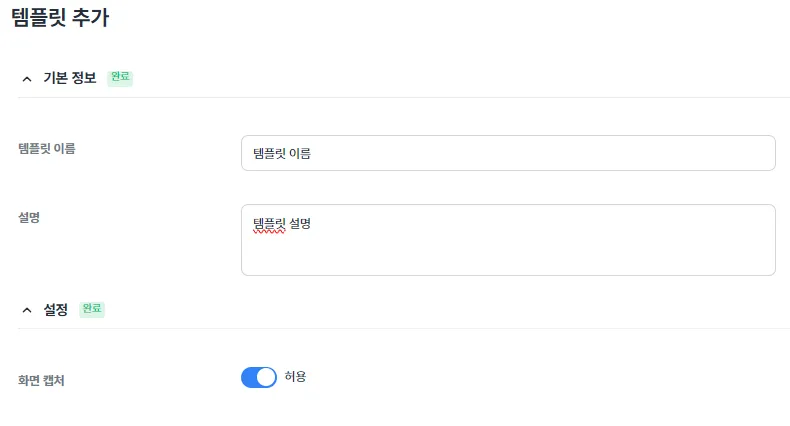
- 기본 정보를 입력합니다.
- 템플릿 이름: 템플릿 이름을 입력합니다.
- 설명: 템플릿 설명을 입력합니다.
- 설정에서 아래 항목을 설정합니다.
- 화면 캡처 · 허용 / 허용 안 함 — 화면 캡처 허용 여부를 선택합니다.
- 우측 하단의 '추가'를 선택합니다.
- 해당 템플릿이 템플릿 목록에 추가됐는지 확인합니다.
#2 화면 캡처 템플릿 상세 정보 확인
아래 두 가지 방법으로 상세 정보를 확인할 수 있습니다.
방법 1
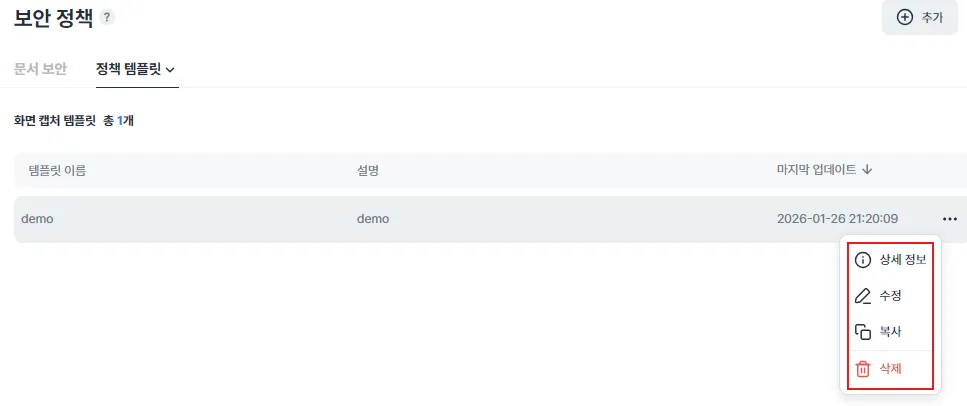
- 템플릿 목록에서 확인할 템플릿 위로 마우스를 가져가면 표시되는 더 보기 아이콘(⋯)을 선택합니다.
- '상세 정보'를 선택합니다.
방법 2
- 템플릿 목록에서 확인할 템플릿을 선택합니다.
#3 화면 캡처 템플릿 수정
- 템플릿 목록에서 수정할 템플릿 위로 마우스를 가져가면 표시되는 더 보기 아이콘(⋯)을 선택합니다.
- '수정'을 선택합니다.
- 원하는 항목을 수정합니다.
- 우측 하단의 '수정'을 선택합니다.
#4 화면 캡처 템플릿 복사
- 템플릿 목록에서 복사할 템플릿 위로 마우스를 가져가면 표시되는 더 보기 아이콘(⋯)을 선택합니다.
- '복사'를 선택합니다.
- 기본 정보에서 템플릿 이름과 설명을 입력합니다.
- 설정은 복사한 템플릿과 동일한 값으로 표시됩니다. 수정이 필요한 경우 설정 값을 변경할 수 있습니다.
- 우측 하단의 '추가'를 선택합니다.
- 해당 템플릿이 템플릿 목록에 추가됐는지 확인합니다.
#5 화면 캡처 템플릿 삭제
- 템플릿 목록에서 삭제할 템플릿 위로 마우스를 가져가면 표시되는 더 보기 아이콘(⋯)을 선택합니다.
- '삭제'를 선택합니다.
- 삭제 확인 창에서 '삭제'를 선택합니다.
- 해당 템플릿이 템플릿 목록에서 삭제됐는지 확인합니다.