워터마크 템플릿
4 min
모바일 앱에서 보안 문서 사용 시 표시될 워터마크의 위치·유형·투명도 등을 정의하는 템플릿을 추가·확인·수정·삭제·복사합니다. 워터마크 템플릿은 문서 보안 정책과 앱 보안 정책 설정 시 모두 사용할 수 있습니다.
[메뉴 위치] 보안 정책 > 정책 템플릿 > 워터마크 탭
#1 워터마크 템플릿 추가
- 우측 상단의 '추가'를 선택합니다.
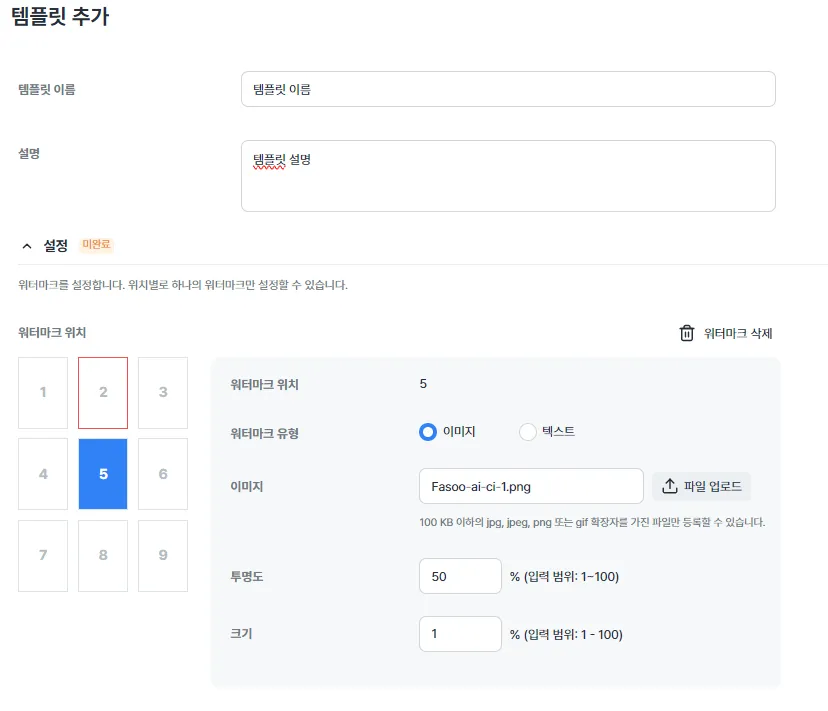
- 기본 정보를 입력합니다.
- 템플릿 이름: 템플릿 이름을 입력합니다.
- 설명: 템플릿 설명을 입력합니다.
- 설정에서 아래 항목을 설정합니다.
- 워터마크 위치 — 워터마크를 표시할 위치의 번호를 선택합니다. 여러 개의 위치를 선택할 수 있으나 각 위치별로는 하나의 워터마크만 설정할 수 있습니다.
- 워터마크 유형 · 이미지 / 텍스트 — 워터마크 유형을 선택합니다.
- 이미지: 워터마크 이미지 파일을 업로드합니다.
- 텍스트: 직접 입력하거나 입력 필드 아래 정보 유형(사용자 ID, 사용자 이름, 사용자의 부서 이름, 전자 메일 주소, 현재 시간, 문서 이름)을 선택해 삽입합니다.
- 투명도 — 워터마크 투명도를 설정합니다.
- 크기 — 워터마크 크기를 설정합니다.
- 각도 — 워터마크 각도를 설정합니다. (유형을 텍스트로 선택했을때 표시 됩니다.)
- 우측 하단의 '추가'를 선택합니다.
- 해당 템플릿이 템플릿 목록에 추가됐는지 확인합니다.
#2 워터마크 템플릿 상세 정보 확인
아래 두 가지 방법으로 상세 정보를 확인할 수 있습니다.
방법 1
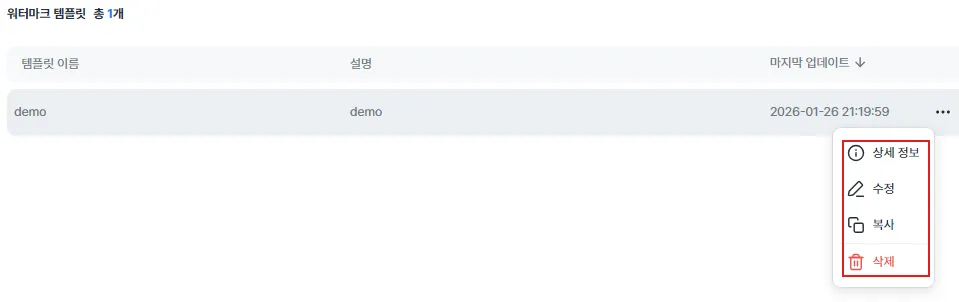
- 템플릿 목록에서 확인할 템플릿 위로 마우스를 가져가면 표시되는 더 보기 아이콘(⋯)을 선택합니다.
- '상세 정보'를 선택합니다.
방법 2
- 템플릿 목록에서 확인할 템플릿을 선택합니다.
#3 워터마크 템플릿 수정
- 템플릿 목록에서 수정할 템플릿 위로 마우스를 가져가면 표시되는 더 보기 아이콘(⋯)을 선택합니다.
- '수정'을 선택합니다.
- 원하는 항목을 수정합니다.
- 우측 하단의 '수정'을 선택합니다.
#4 워터마크 템플릿 복사
- 템플릿 목록에서 복사할 템플릿 위로 마우스를 가져가면 표시되는 더 보기 아이콘(⋯)을 선택합니다.
- '복사'를 선택합니다.
- 기본 정보에서 템플릿 이름과 설명을 입력합니다.
- 설정은 복사한 템플릿과 동일한 값으로 표시됩니다. 수정이 필요한 경우 설정 값을 변경할 수 있습니다.
- 우측 하단의 '추가'를 선택합니다.
- 해당 템플릿이 템플릿 목록에 추가됐는지 확인합니다.
#5 워터마크 템플릿 삭제
- 템플릿 목록에서 삭제할 템플릿 위로 마우스를 가져가면 표시되는 더 보기 아이콘(⋯)을 선택합니다.
- '삭제'를 선택합니다.
- 삭제 확인 창에서 '삭제'를 선택합니다.
- 해당 템플릿이 템플릿 목록에서 삭제됐는지 확인합니다.