위치별 권한
6 min
위치별 권한
주요 기능 특정 위치에서 보안 문서 사용 시 허용할 문서 사용 권한을 대상별로 추가·수정·복사·삭제하고 상세 정보를 확인합니다.
[메뉴 위치] 권한 > 위치별
#1 위치별 문서 사용 권한 추가
- 우측 상단의 '추가'를 선택합니다.
- 기본 정보를 입력합니다.
- 권한 이름: 권한 이름을 입력합니다.
- 설명: 권한 설명을 입력합니다.
- 위치 설정에서 아래 항목을 설정합니다.
- 위도: 지도상에서 위치를 선택하거나 직접 값을 입력해 지정합니다.
- 경도: 지도상에서 위치를 선택하거나 직접 값을 입력해 지정합니다.
- 반경: 값을 입력합니다.
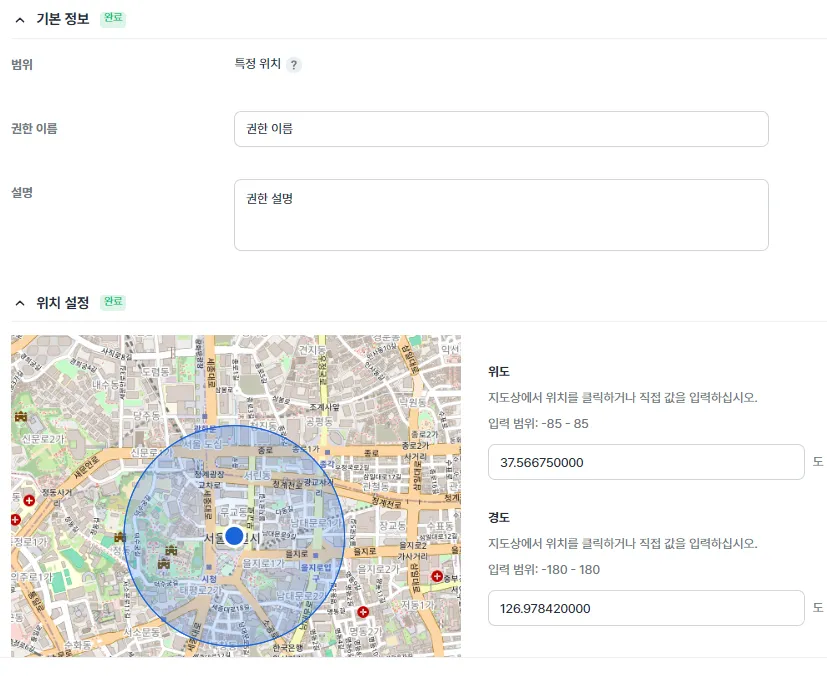
참고: 999,999미터 이상은 한반도 전체를 덮는 반경입니다.
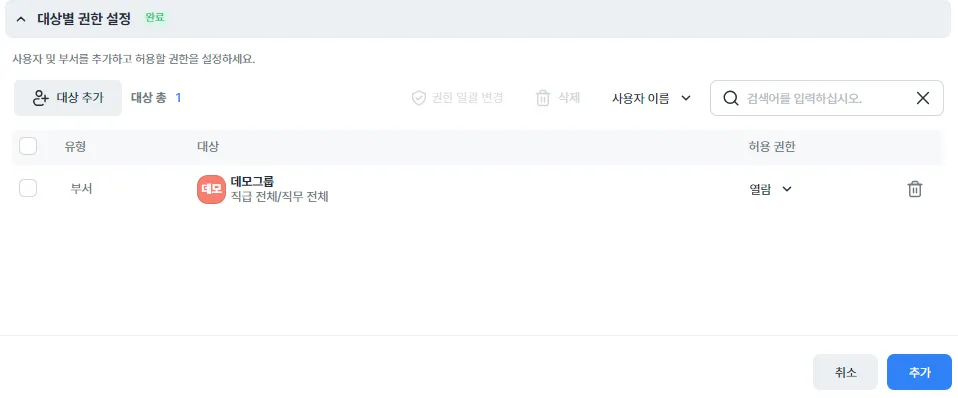
- 대상별 권한 설정에서 위에서 설정한 위치에서 보안 문서를 사용할 권한을 설정합니다.
- 대상을 추가하려면 '대상 추가'를 선택한 후 '조직도에서 선택' 창에서 추가 버튼(+)을 선택해 원하는 대상을 추가합니다. 대상이 추가되면 '허용 권한' 아래에서 허용할 권한을 선택합니다.
- 목록에 이미 추가한 대상의 권한은 '허용 권한' 아래의 펼침 버튼(∨)을 선택해 변경할 수 있습니다.
- 여러 대상의 권한을 일괄 변경하려면 원하는 대상 좌측의 체크박스를 선택한 후 목록 우측 상단의 '권한 일괄 변경'을 선택합니다. '권한 일괄 변경' 창의 '선택 대상에게 허용할 권한'에서 동일하게 허용할 권한을 선택하고 '확인'을 선택합니다.
- 우측 하단의 '추가'를 선택합니다.
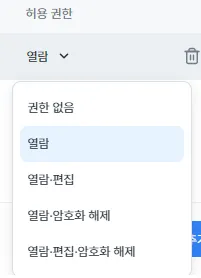
허용 가능한 문서 사용 권한
- 권한 없음
- 열람
- 열람·편집
- 열람·암호화 해제
- 열람·편집·암호화 해제
#2 위치별 문서 사용 권한 상세 정보 확인
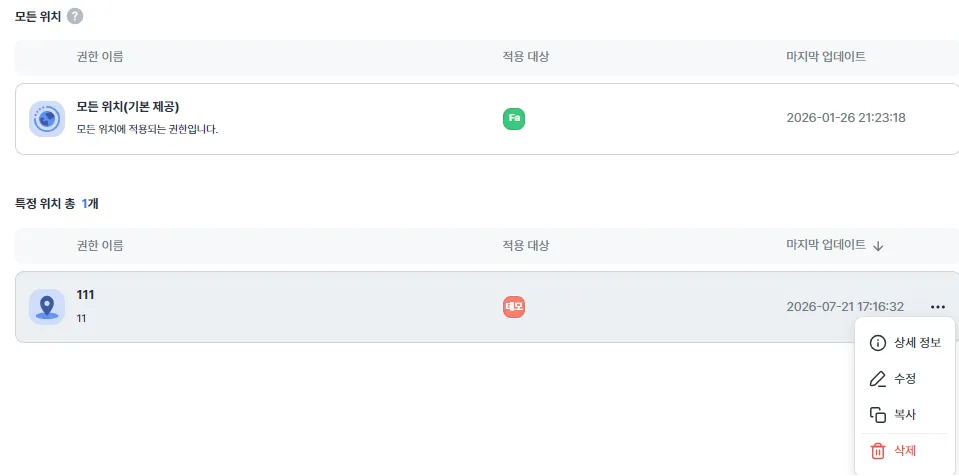
아래 두 가지 방법으로 상세 정보를 확인할 수 있습니다.
방법 1
- 권한 목록에서 확인할 권한 위로 마우스를 가져가면 표시되는 더 보기 아이콘(⋯)을 선택합니다.
- '상세 정보'를 선택합니다.
방법 2
- 권한 목록에서 확인할 권한을 선택합니다.
#3 위치별 문서 사용 권한 수정
- 권한 목록에서 수정할 권한 위로 마우스를 가져가면 표시되는 더 보기 아이콘(⋯)을 선택합니다.
- '수정'을 선택합니다.
- 원하는 항목을 수정합니다.
- 우측 하단의 '수정'을 선택합니다.
#4 위치별 문서 사용 권한 복사
- 권한 목록에서 복사할 권한 위로 마우스를 가져가면 표시되는 더 보기 아이콘(⋯)을 선택합니다.
- '복사'를 선택합니다.
- 기본 정보에서 권한 이름과 설명을 입력합니다.
- 위치 설정과 대상별 권한 설정은 복사한 권한과 동일하게 설정되어 표시됩니다. 수정이 필요한 경우 설정을 변경할 수 있습니다.
- 우측 하단의 '추가'를 선택합니다.
- 해당 권한이 목록에 추가됐는지 확인합니다.
#5 위치별 문서 사용 권한 삭제
- 권한 목록에서 삭제할 권한 위로 마우스를 가져가면 표시되는 더 보기 아이콘(⋯)을 선택합니다.
- '삭제'를 선택합니다.
- 삭제 확인 창에서 '삭제'를 선택합니다.
- 해당 권한이 목록에서 삭제됐는지 확인합니다.