2️⃣정책 템플릿
"어떤 상황에서 문서를 암호화할 것인가?"에 대한 세부적인 규칙 세트를 미리 디자인해 두는 페이지입니다. 크게 세 가지 카테고리를 설정합니다.
1.문서 암호화
- 사용자 수동 암호화 : 암호화 되지 않은 문서 대상, 우클릭 통해 사용자가 문서를 수동으로 직접 암호화하는 방식
- 문서 저장 시 자동 암호화 : 특정 어플리케이션(엑셀, 워드, ...)에서 문서 생성 시 문서를 암호화 하는 방식
- 이벤트 감지 시 자동 암호화 : 문서 생성, 수정, 다운로드, 이동, 복사 등 이벤트 감지 시 문서를 암호화하는 방식
- 지정 일시 자동 암호화 : 설정한 주기에 따라 암호화 되지 않은 문서 대상, 여러 개의 문서를 일괄 암호화하는 방식
2.DRM 클라이언트 : 사용자 PC에 설치된 클라이언트의 동작과 관련된 정책 설정
- DRM 모드 스위치 : 사용자에게 DRM 스위치(ON/OFF) 기능 사용을 허용하려면 활성화합니다.
- 추가 인증 : 특정 문서 등급의 보안 문서 사용 시 사용자 인증을 한 번 더 진행하려면 활성화 합니다. 활성화 시 대상 문서 등급을 선택하며, 해당 등급 보안 문서를 열 때 로그인 시 비밀번호를 한 번 더 입력합니다.
3.예외 사용 : 보안 문서에 대한 *가상프린터 or 캡처 프로그램의 사용 여부를 설정하고 로그 수집에서 제외할 유형을 지정할 수 있다.
- *가상프린터 : 인쇄물을 이미지 파일로 저장하기 때문에 정보 유출 가능성이 있어 '인쇄' 권한이 있더라도 가상프린터는 사용할 수 없음. 단 관리자 현재 페이지에서 예외 사용을 허용한 가상 프린터에 대해서는 사용 가능
[사용자 수동 암호화]
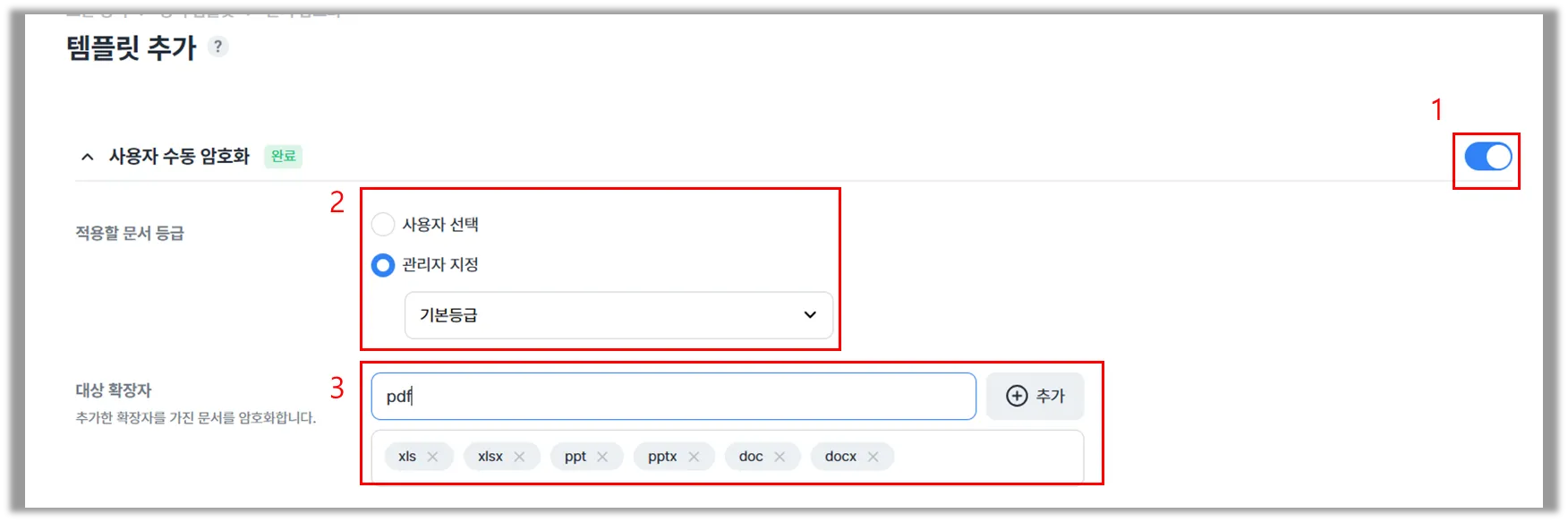
1. 활성화/비활성화 : 사용자 수동 암호화 희망 시 우측 토글 버튼 통해 활성화(ON) 2. 적용할 문서 등급 : 수동 암호화 시 생성되는 문서등급을 설정 (사용자 선택 or 관리자 지정) - 사용자 선택 : 사용자가 보안문서의 등급을 직접 선택합니다. - 관리자 지정 : 관리자가 사전 설정한 보안문서의 등급이 적용됩니다. 3. 대상 확장자 : 대상 확장자의 문서들에 대해서 수동 암호화를 할 수 있습니다. - 확장자 입력 후 (우측)+추가 버튼 or Enter키 통해 확장자를 추가합니다.
[문서 저장 시 자동 암호화]
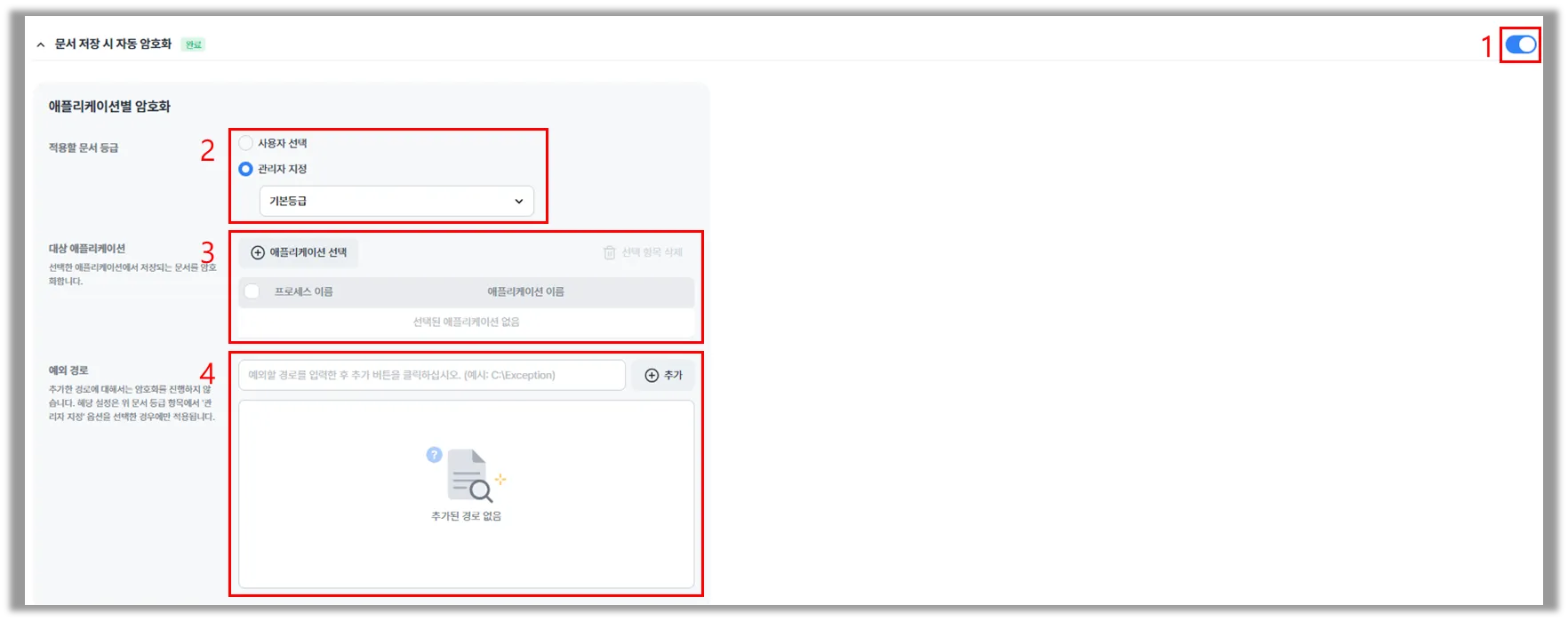
1. 활성화/비활성화 : 문서 저장 시 자동 암호화 희망 시 우측 토글 버튼 통해 활성화(ON) 2. 적용할 문서 등급 : 암호화 시 생성되는 문서등급을 설정 (사용자 선택 or 관리자 지정) - 사용자 선택 : 사용자가 보안문서의 등급을 직접 선택합니다. - 관리자 지정 : 관리자가 사전 설정한 보안문서의 등급이 적용됩니다. 3. 대상 어플리케이션 : '+어플리케이션 선택' 버튼 통해 어플리케이션을 추가하며, 추가한 어플리케이션에서 저장되는 문서를 암호화합니다. 4. 예외 경로 : 문서 저장 시 자동 암호화가 진행되지 않는 예외 경로를 설정합니다.
[이벤트 감지 시 자동 암호화]
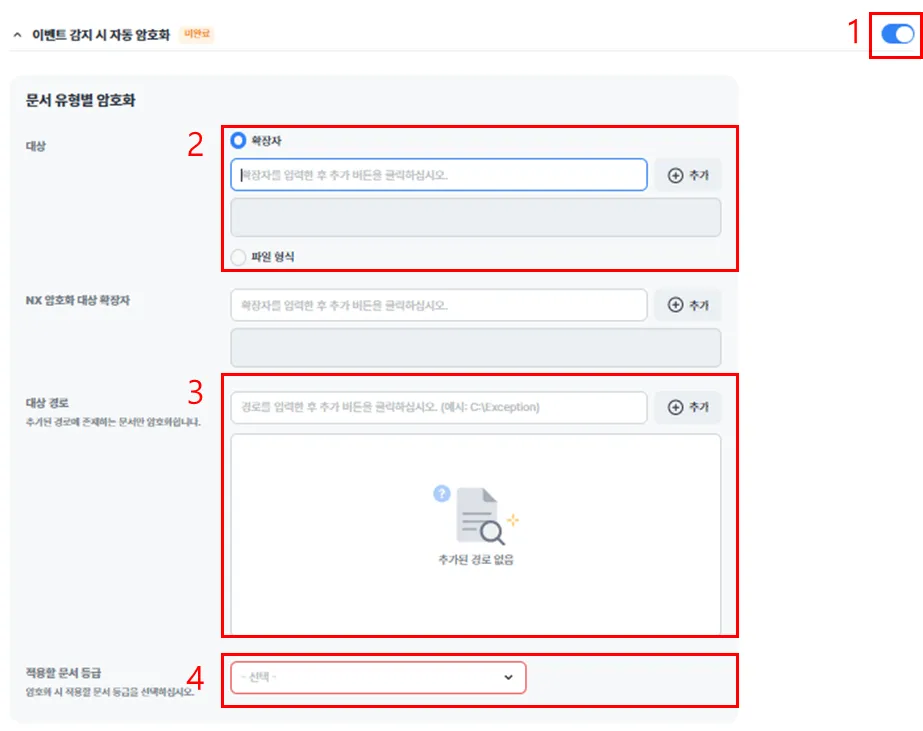
1. 활성화/비활성화 : 문서 저장 시 자동 암호화 희망 시 우측 토글 버튼 통해 활성화(ON) 2. 대상 : 이벤트 감지 시 암호화할 형식을 선택합니다. (확장자 or 파일형식) - 확장자 : 확장자 입력 후 (우측)+추가 버튼 or Enter키 통해 확장자를 추가합니다. - 파일형식 : MS오피스 / 한컴오피스 / 이미지 / Adobe PDF (복수 선택 가능) 3. 대상 경로 : 이벤트 감지 암호화를 적용할 경로를 설정합니다. - ex. C:\.. 4. 적용할 문서 등급 : 이벤트 감지 암호화 시 생성되는 문서등급을 설정합니다.
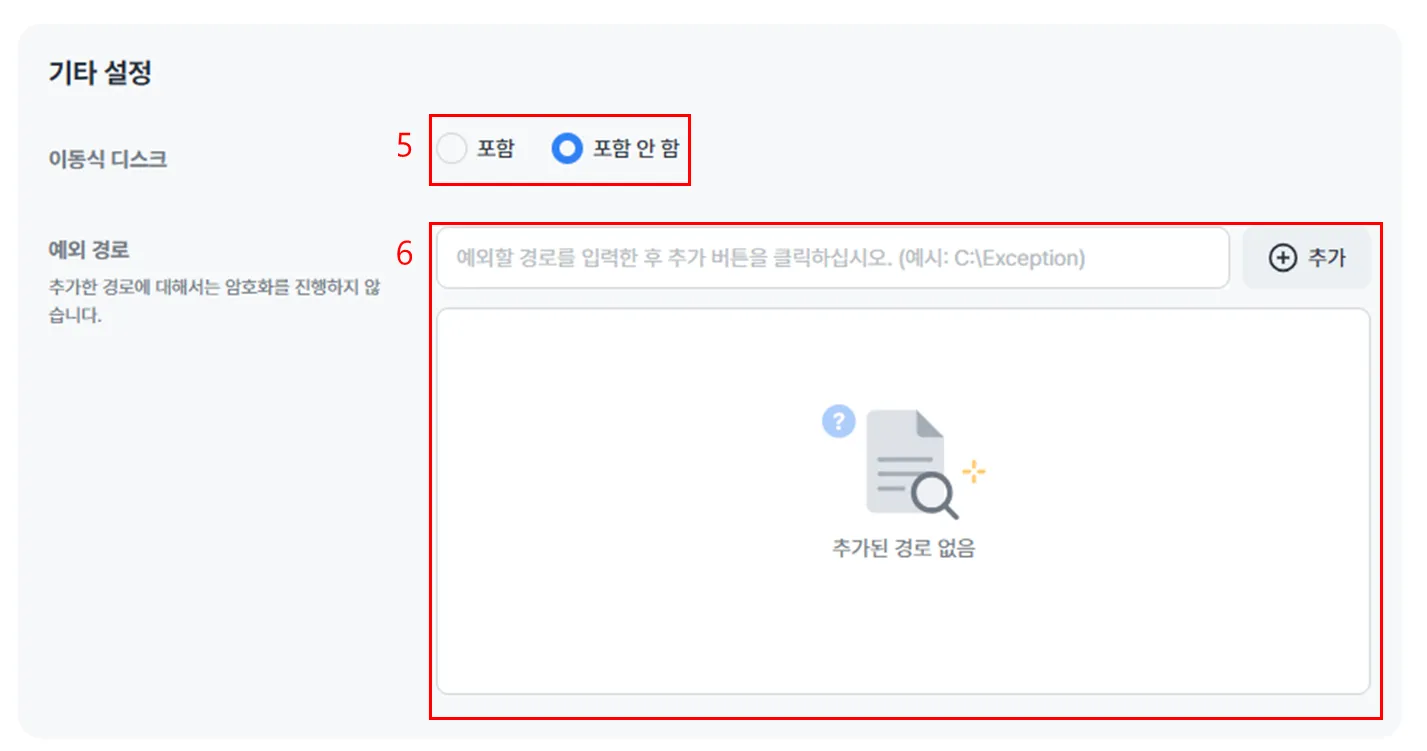
5. 이동식 디스크 : 이벤트 감지 시 암호화 대상에 PC에 연결된 이동식 디스크(USB) 등 포함 여부를 설정합니다. 6. 예외 경로 : 이벤트 감지 시 암호화가 진행되지 않는 예외 경로를 설정합니다.
[지정일시 자동 암호화(일괄 암호화)]
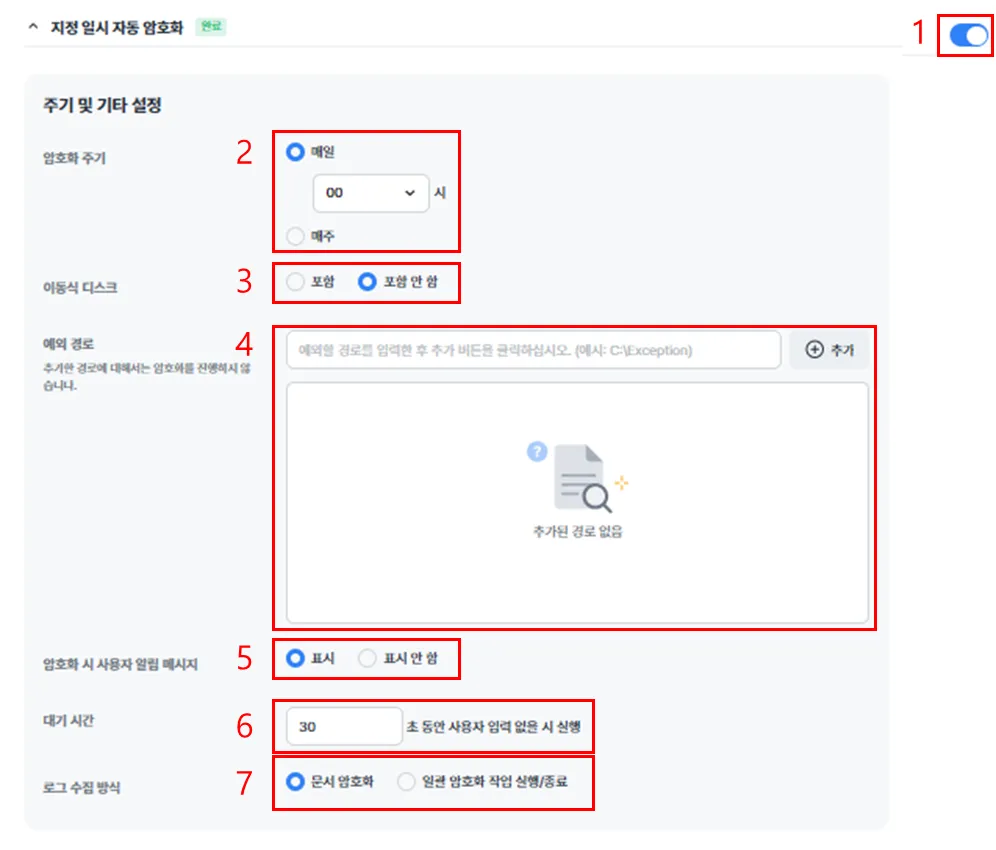
1. 활성화/비활성화 : 일괄 암호화 희망 시 우측 토글 버튼 통해 활성화(ON) 2. 암호화 주기 : 암호화 주기를 설정합니다. - 매일(시간) or 매주(요일+시간) 선택 3. 이동식 디스크 : 일괄 암호화 대상에 PC에 연결된 이동식 디스크(USB) 등 포함 여부를 설정합니다. 4. 예외 경로 : 일괄 암호화가 진행되지 않는 예외 경로를 설정합니다. 5. 암호화 시 사용자 알림 메시지 : 일괄 암호화 진행 시 사용자에게 알림 메시지 표시 여부를 선택합니다. 6. 대기시간 : 일정 시간(초 입력) 동안 사용자 입력이 없어야 일괄 암호화를 진행합니다. 7. 로그수집방식 : 로그 수집 방식을 선택합니다. (문서암호화 or 일괄 암호화 작업 실행/종료)
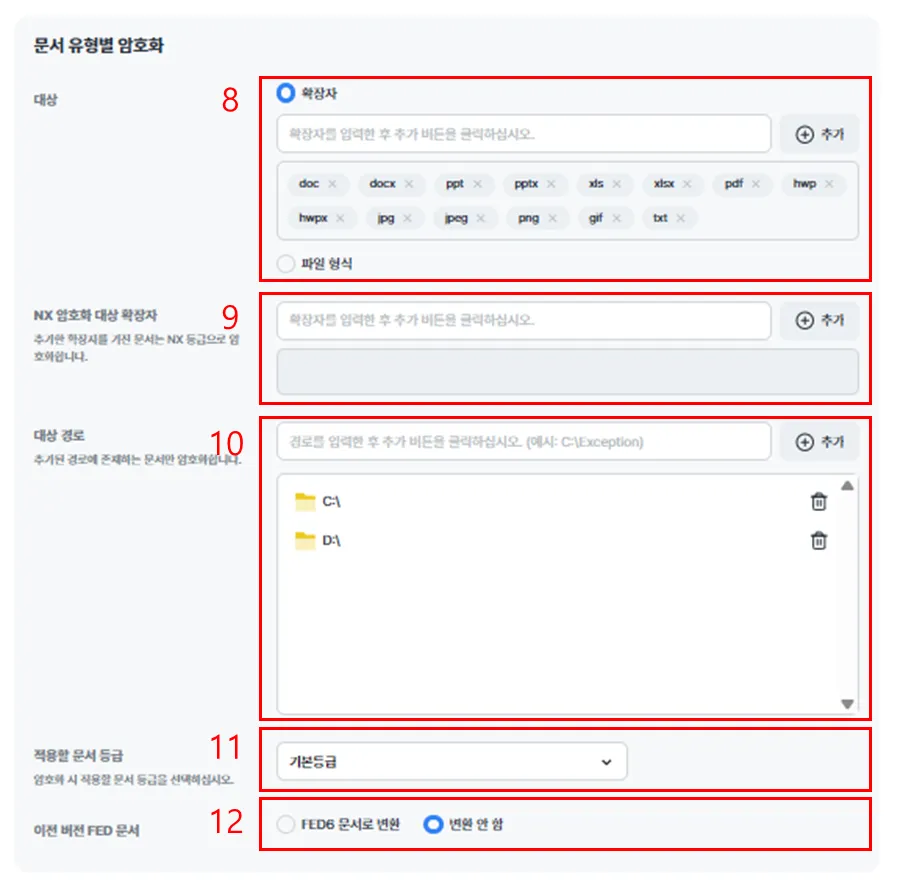
8. 대상 : 일괄 암호화할 형식을 선택합니다. (확장자 or 파일형식) - 확장자 : 확장자 입력 후 (우측)+추가 버튼 or Enter키 통해 확장자를 추가합니다. - 파일형식 : MS오피스 / 한컴오피스 / 이미지 / Adobe PDF (복수 선택 가능) 9. NX 암호화 대상 확장자 : 오피스형식 외 CAD 도면 등을 대상으로 일괄 암호화 시 대상 확장자를 입력합니다. - NX 암호화 사용 시 추가 요금이 발생하며 영업 담당자와 사전 협의 필요) 10. 대상 경로 : 일괄 암호화를 적용할 경로를 설정합니다. - ex. C:\.. 11. 적용할 문서 등급 : 일괄 암호화 시 생성되는 문서등급을 설정합니다. 12. 이전 버전 FED 문서 : 기존 파수 DRM 사용 고객사 대상, DRM 고도화 시 설정 항목